1. Đăng ký/Đăng nhập tài khoản

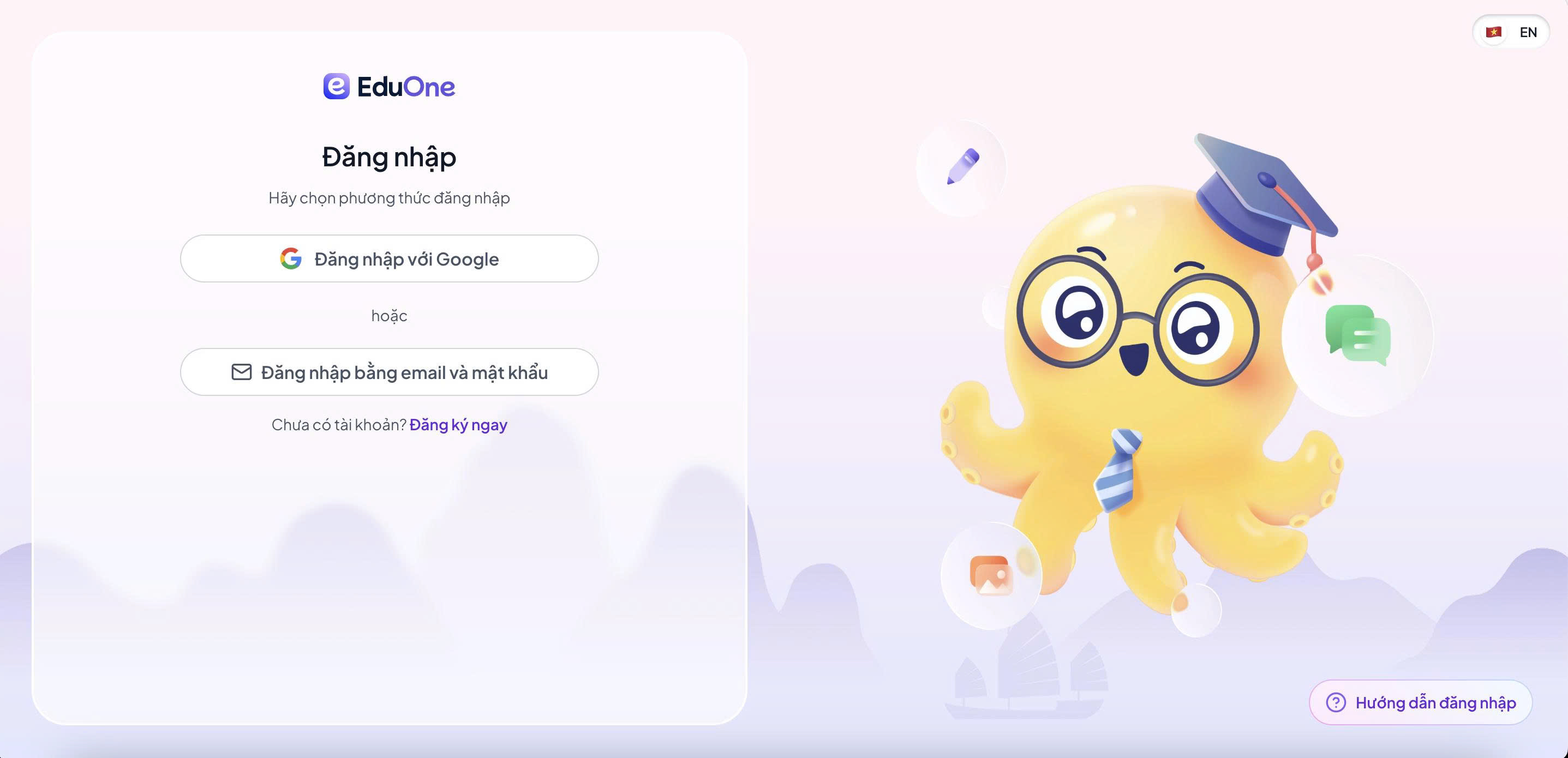
Bước 1: Truy cập hệ thống EduOne tại https://lms.eduone.ai/
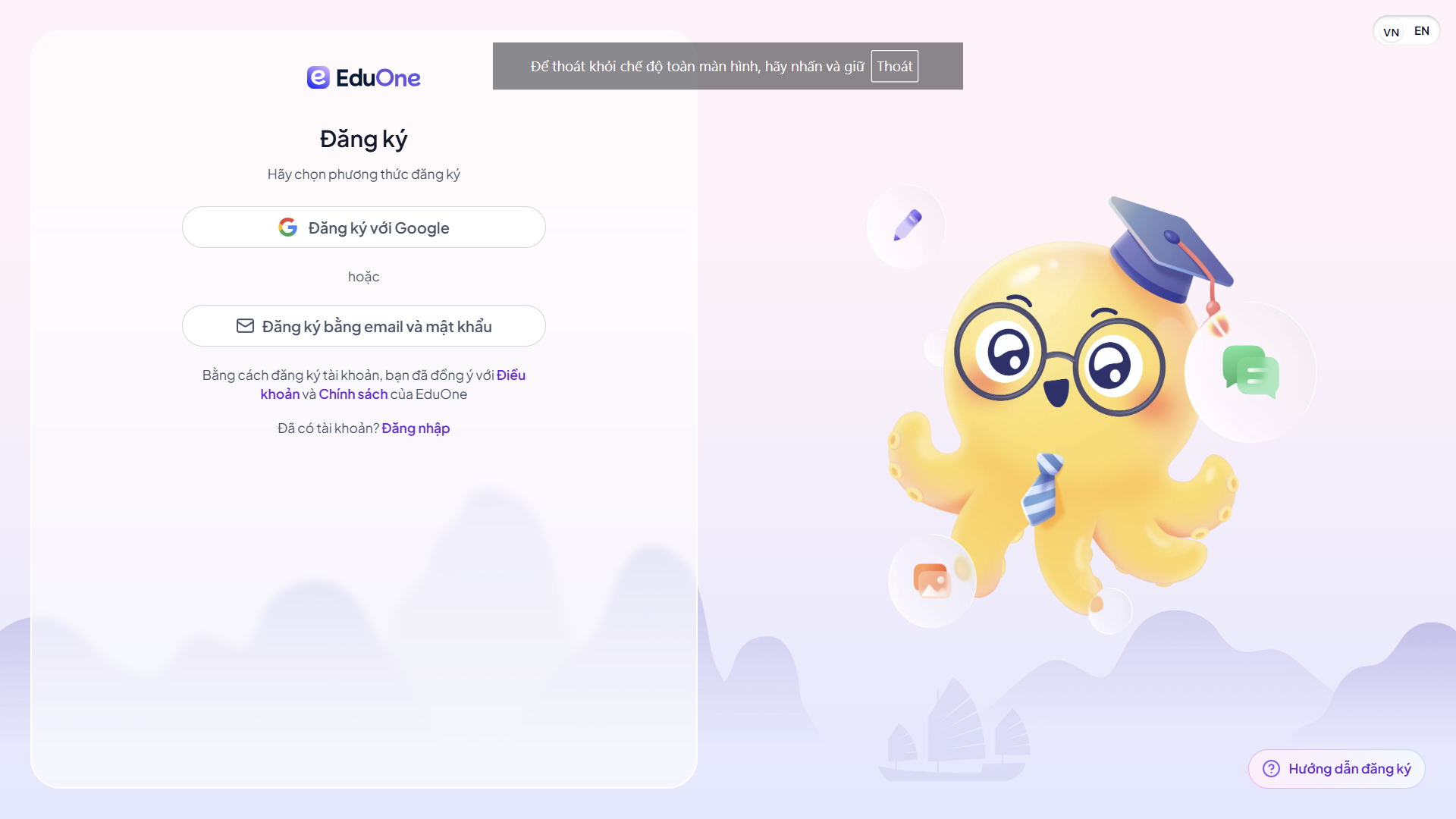
Hình 2.1

Cách 01: Đăng ký với tài khoản Google

Bước 2: Chọn phương thức đăng nhập "Đăng ký với Google"
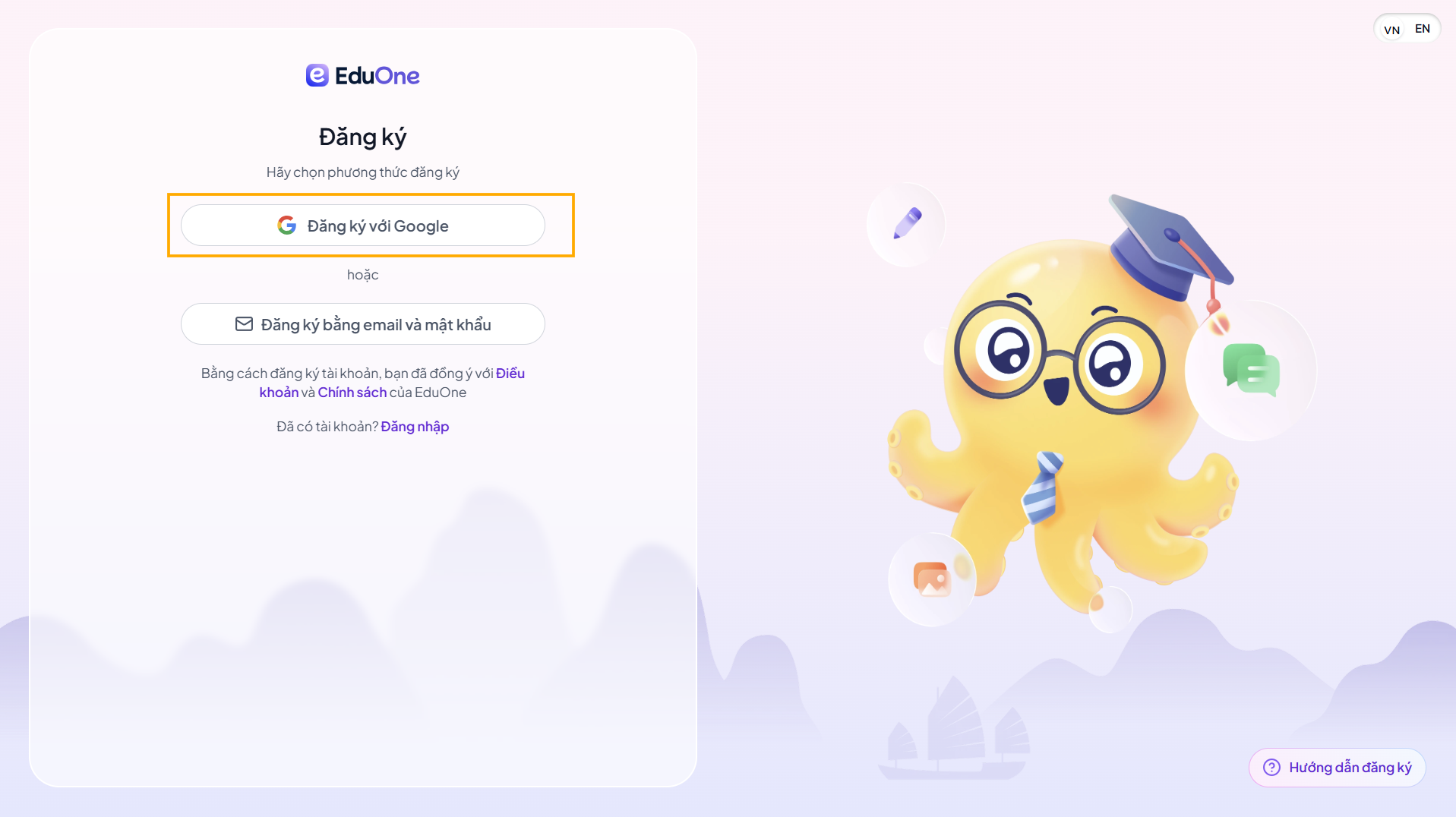
Hình 2.2

Hệ thống hiển thị danh sách tài khoản Google. Chọn tài khoản muốn sử dụng.
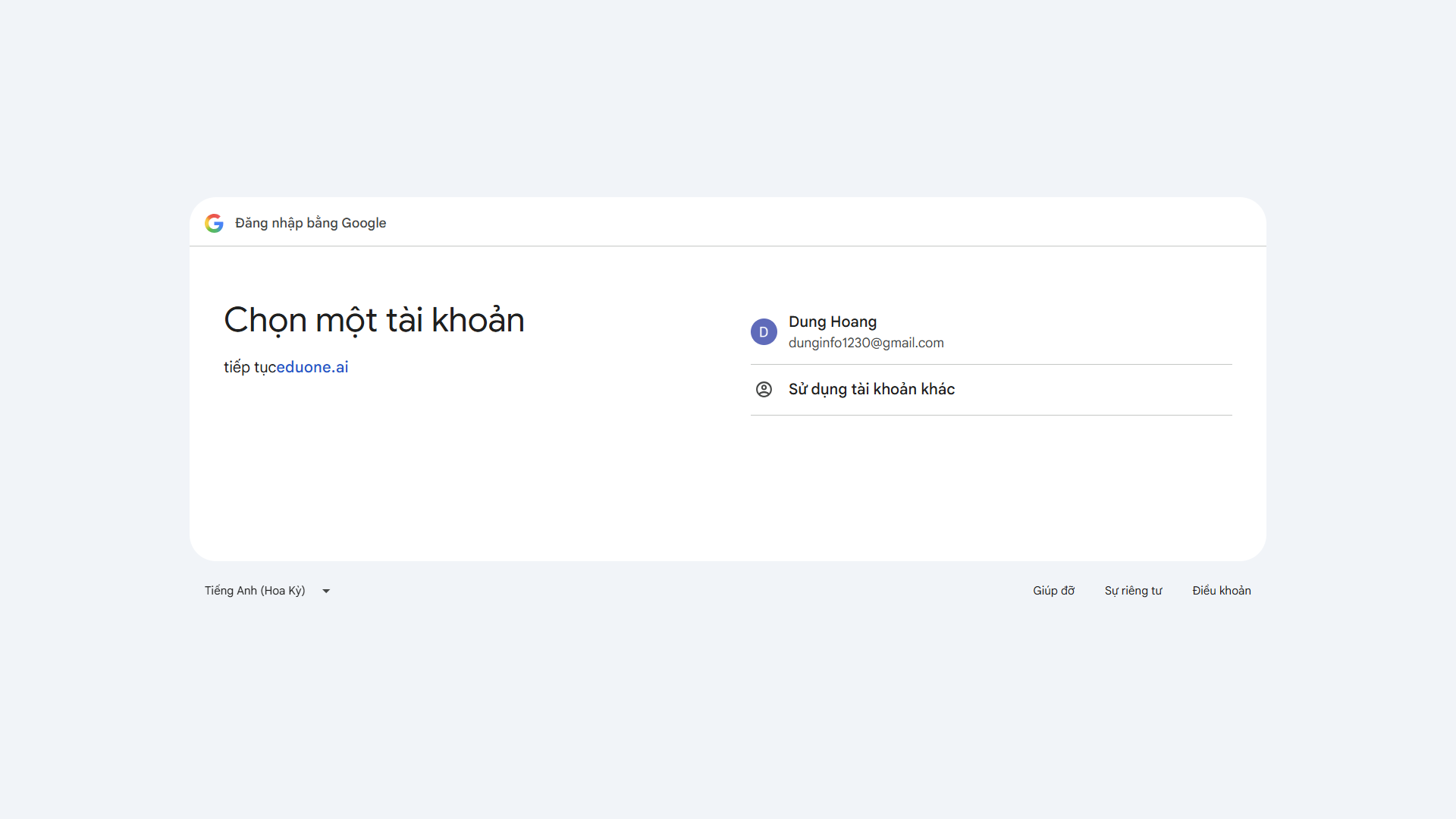
Hình 2.3

Chọn "Tiếp tục" để tiếp tục quy trình đăng ký
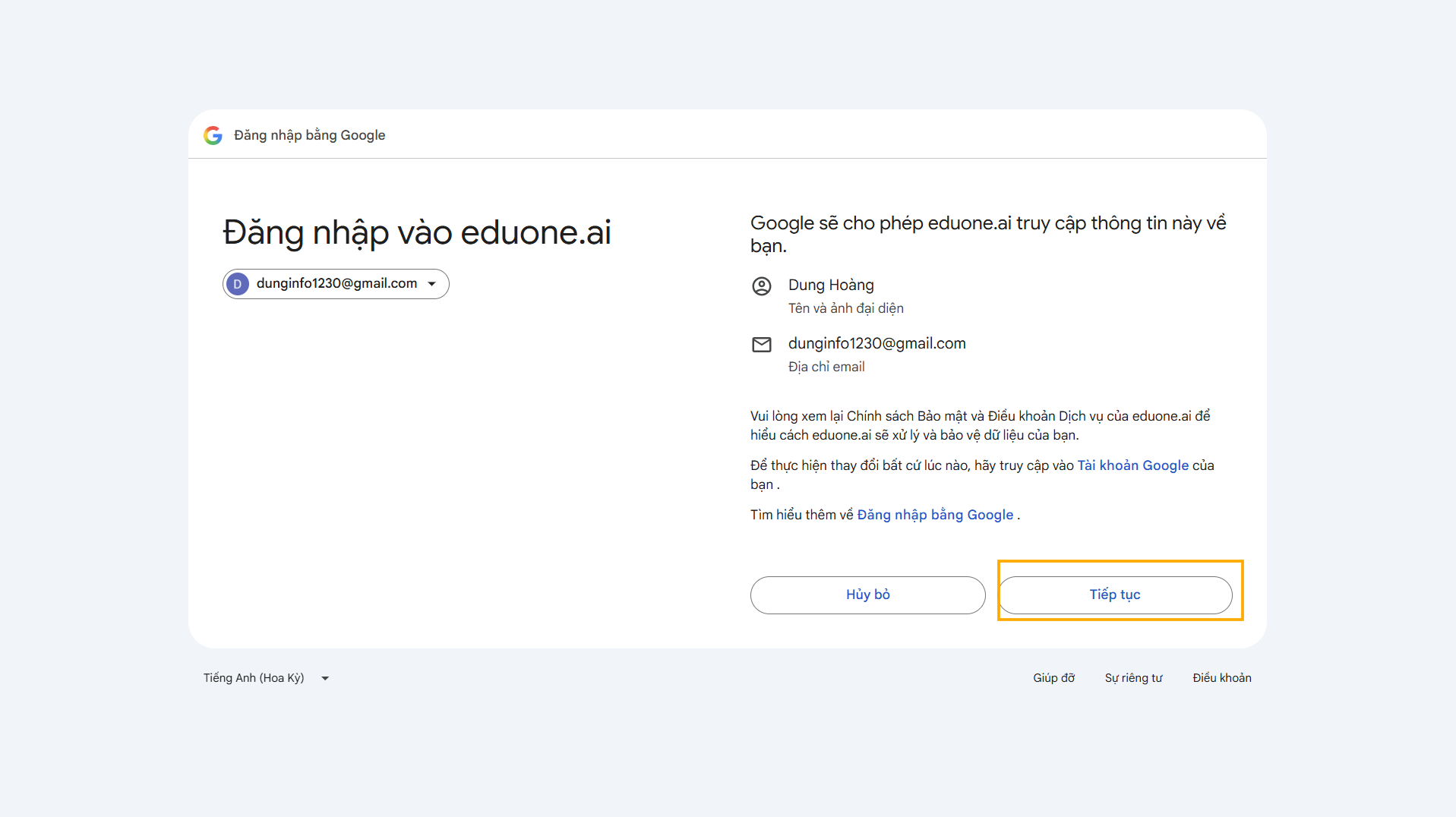
Hình 2.4

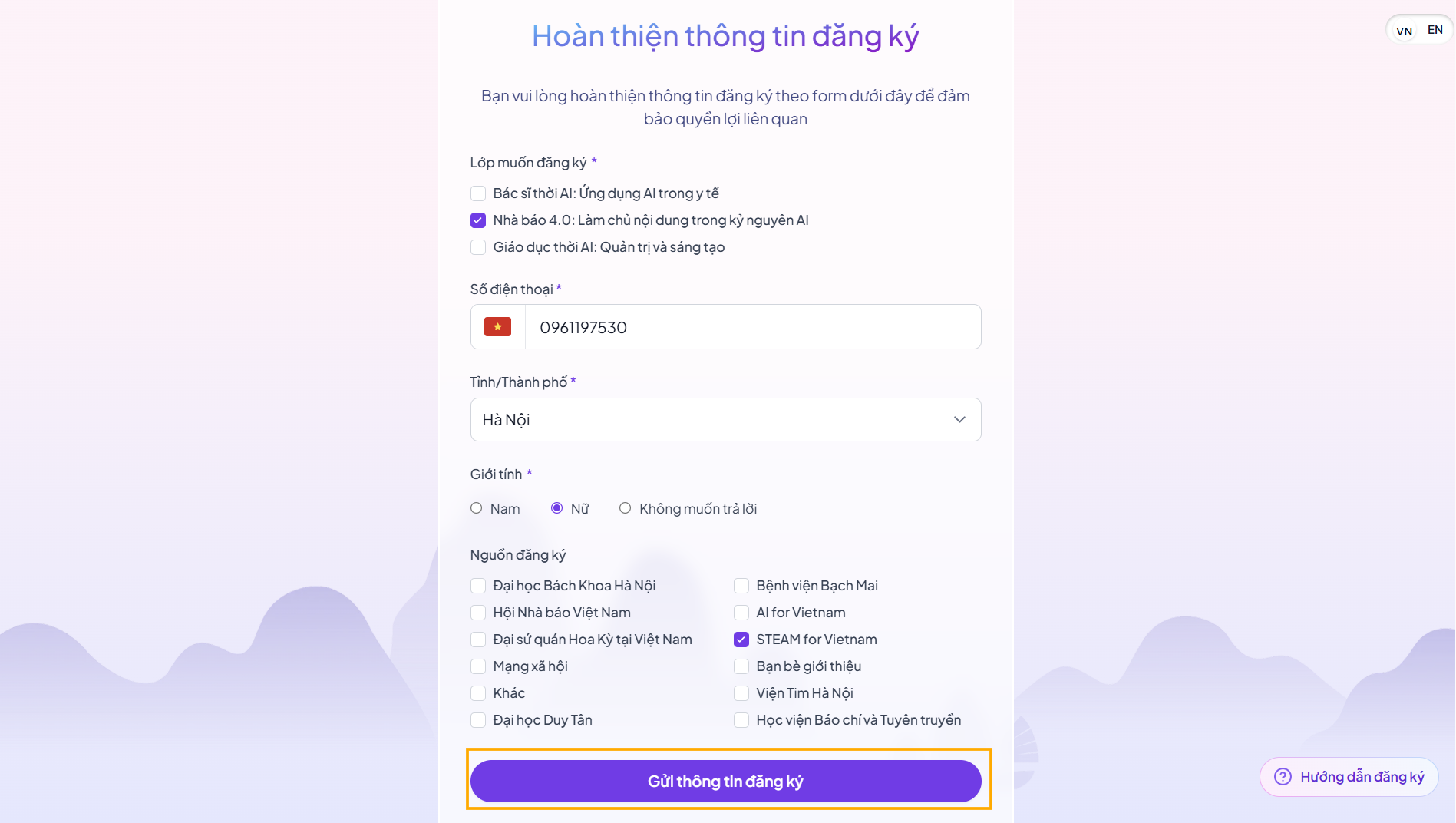
Bước 3: Tại giao diện đăng ký, nhập thông tin đăng ký, nhấn "Gửi thông tin đăng ký"
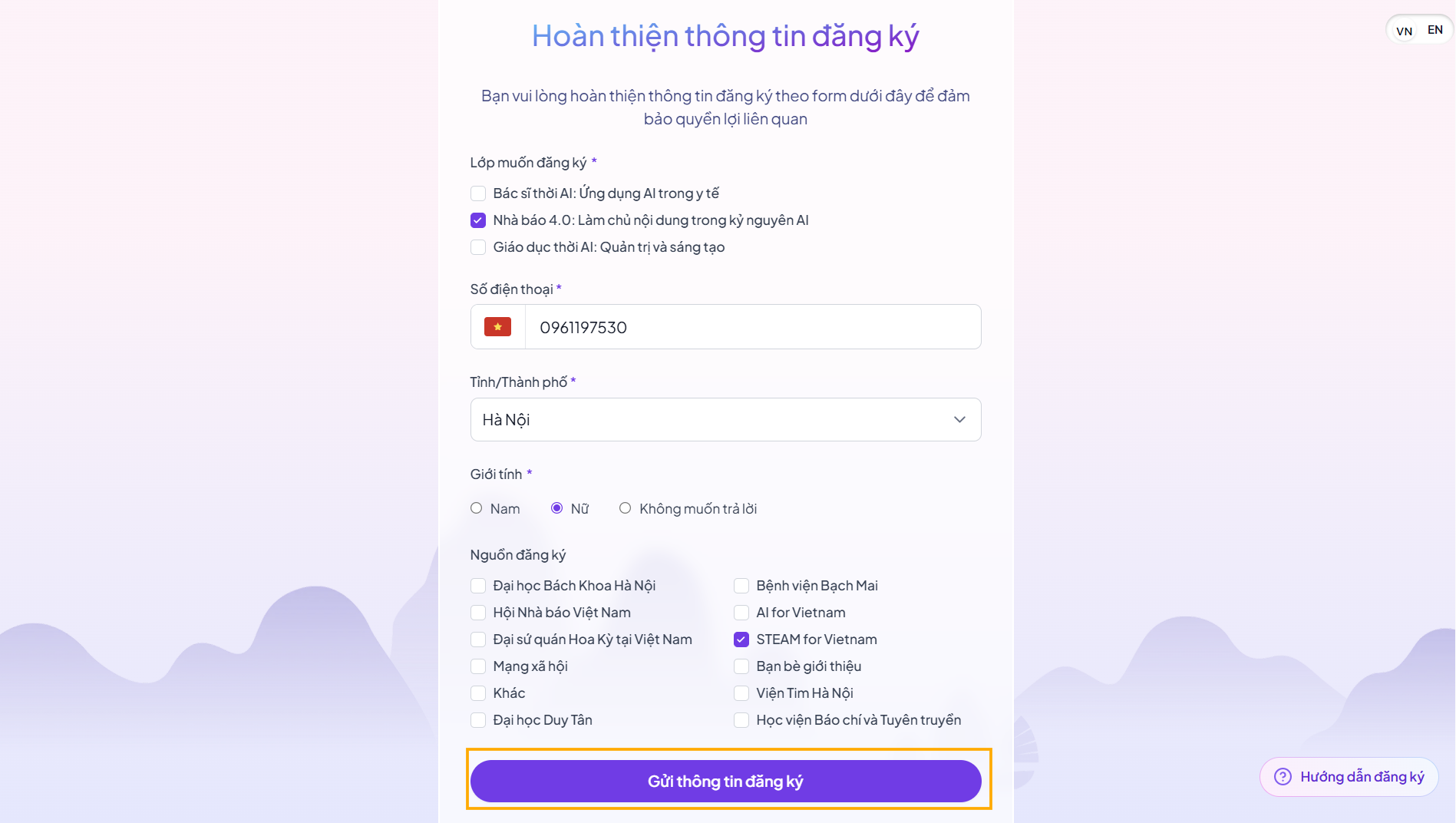
Hình 2.6

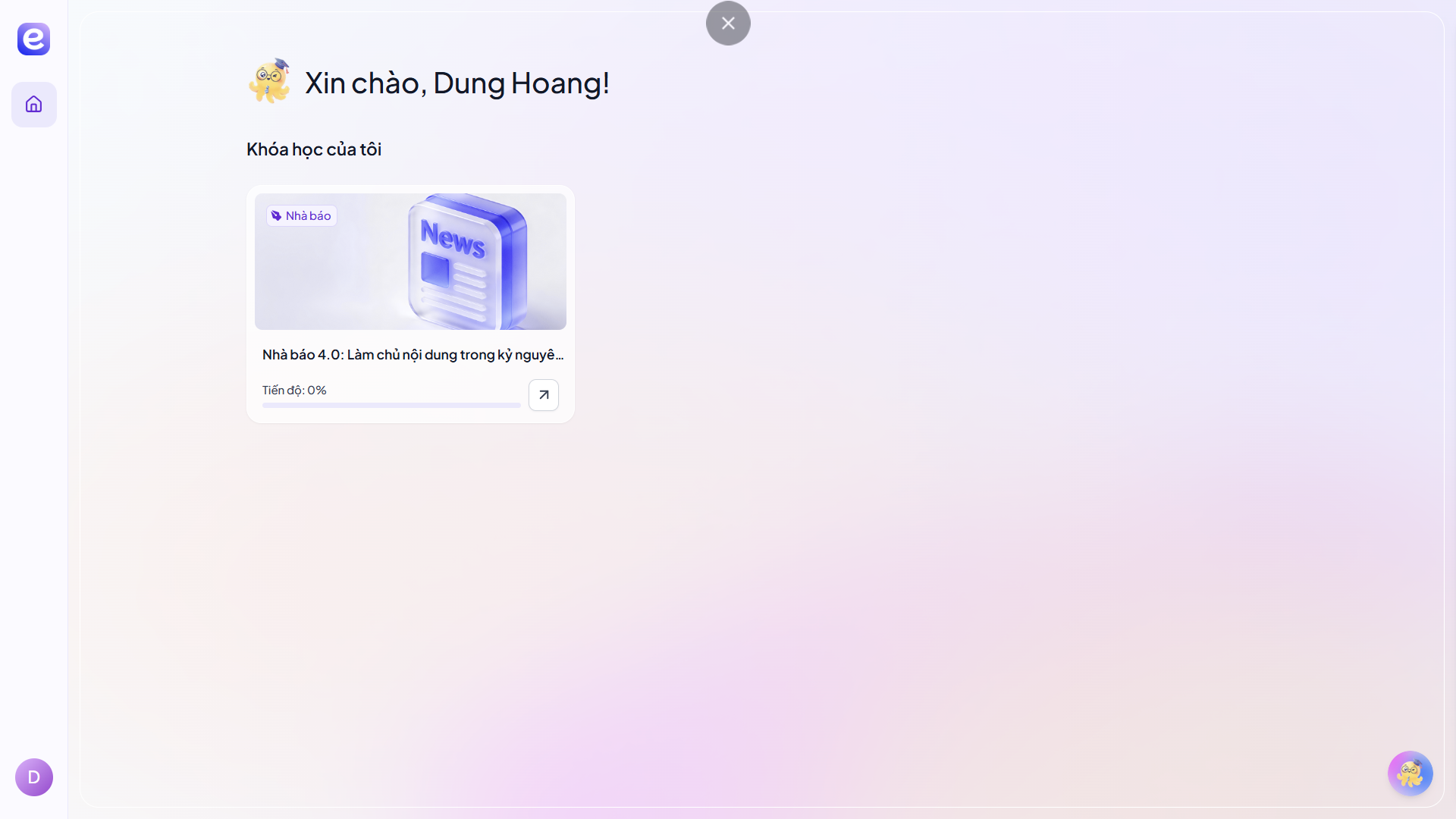
Bước 4: Sau khi gửi thông tin, bạn sẽ được chuyển đến trang chủ học tập
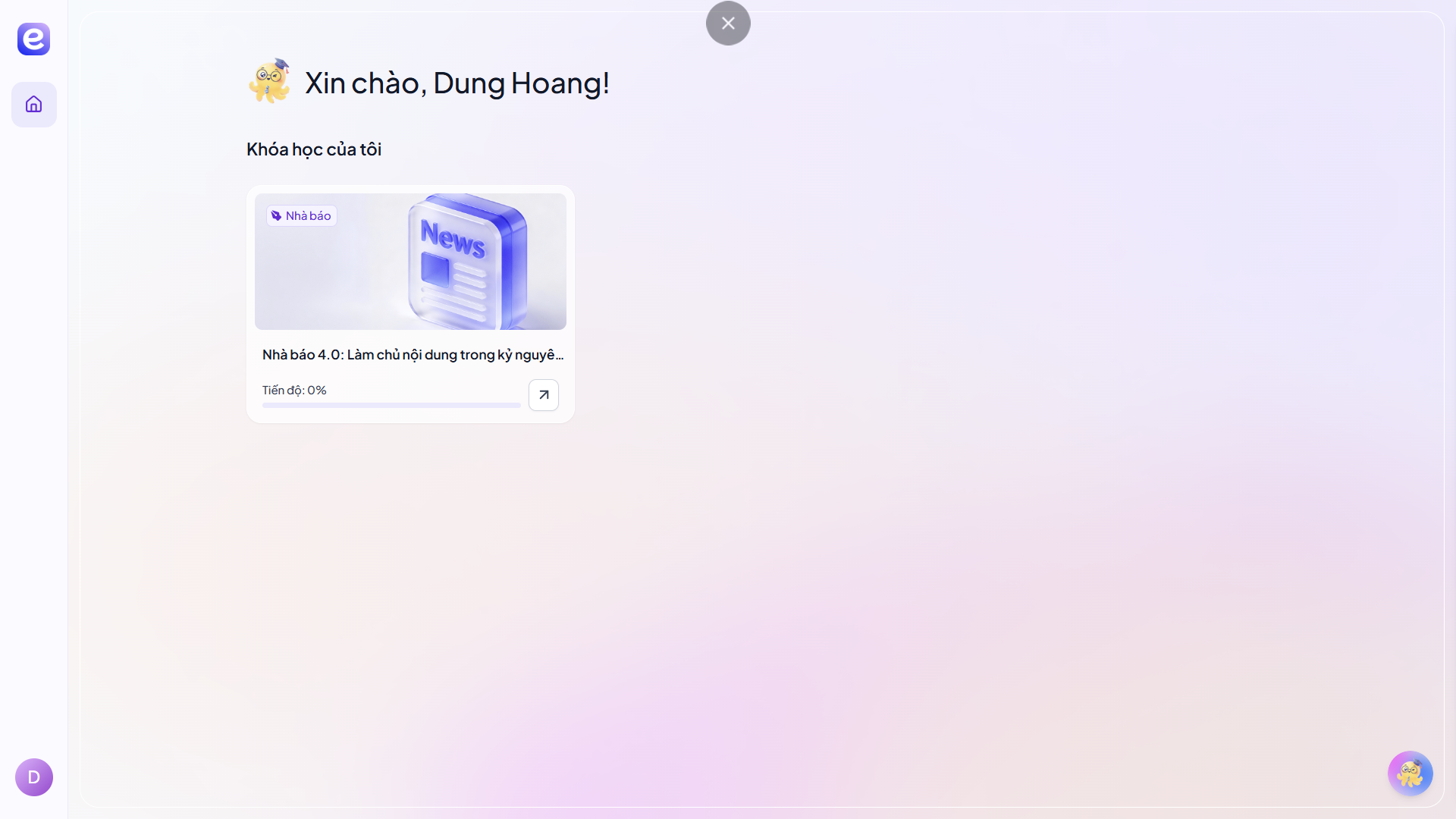
Hình 2.7

Cách 02: Đăng ký bằng email và mật khẩu

Bước 2: Chọn phương thức đăng nhập bằng email
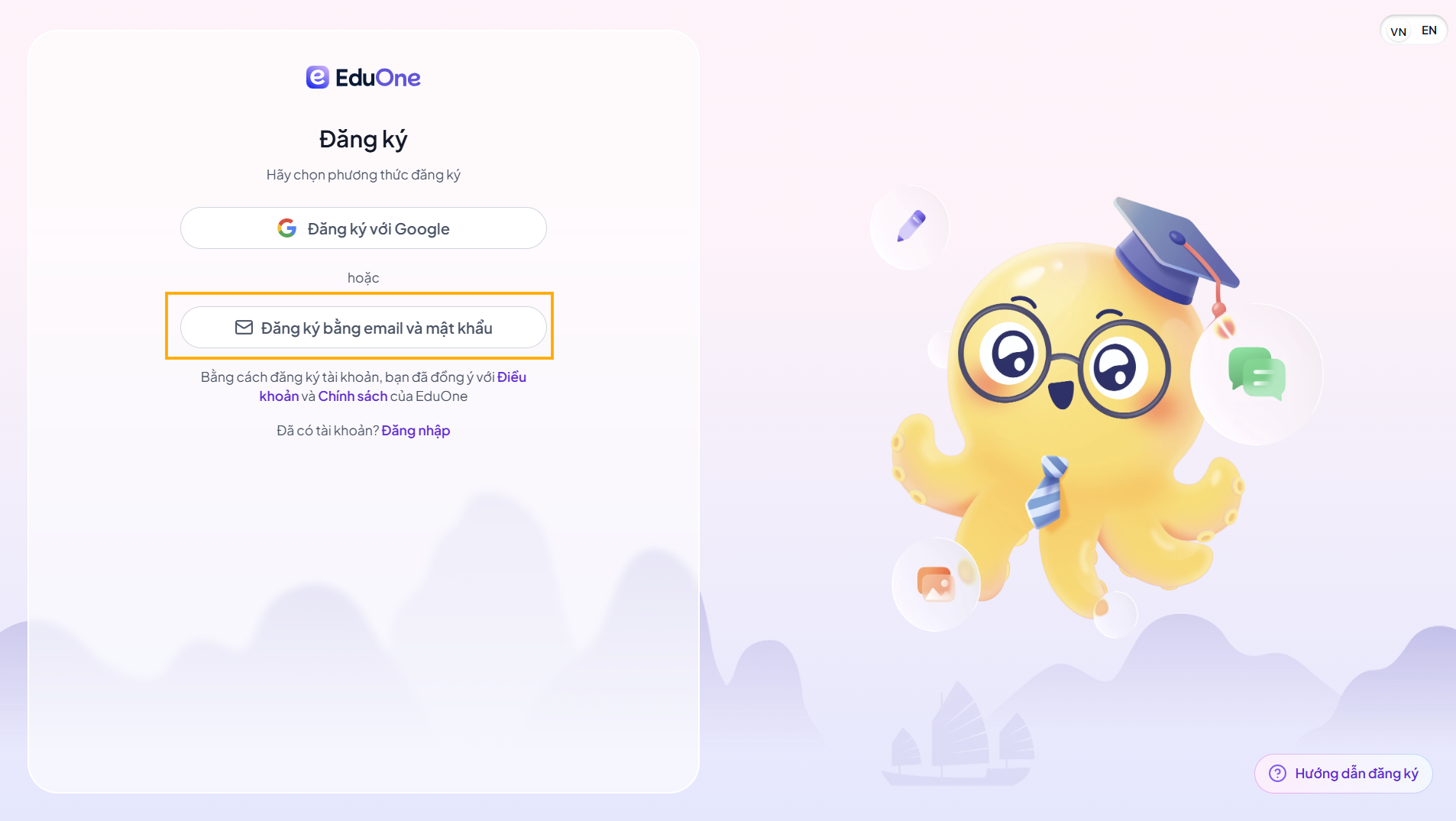
Hình 2.8

Bước 3: Nhập thông tin đăng ký. Lưu ý nhập đúng họ tên để đảm bảo thông tin trên giấy chứng nhận chính xác.
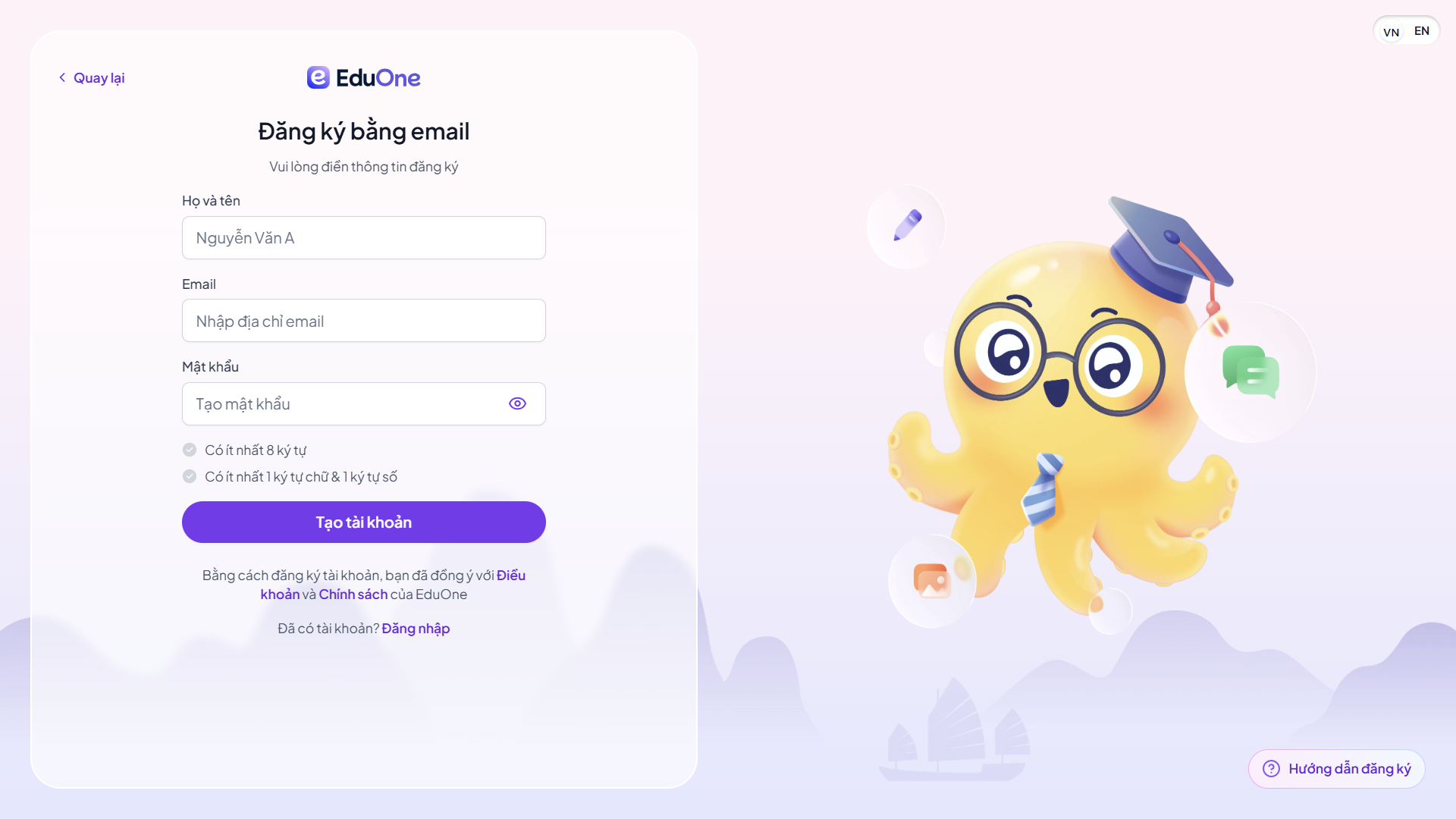
Hình 2.9

Chọn "Tạo tài khoản", hệ thống gửi email xác minh. Mở email và chọn "Xác minh tài khoản". Kiểm tra thư mục Spam nếu không thấy.
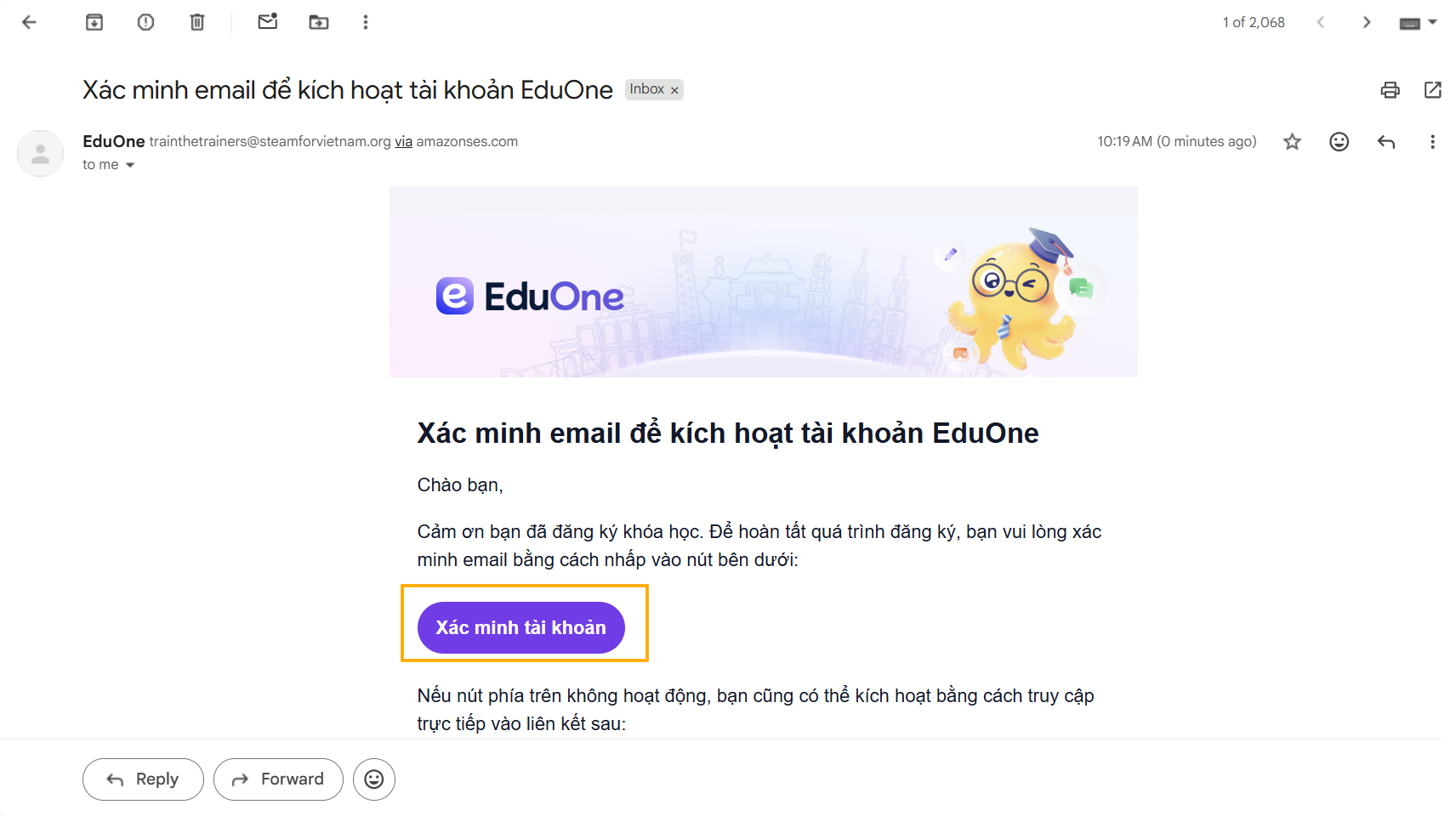
Hình 2.10

Sau khi xác minh, bạn được chuyển đến giao diện khóa học.
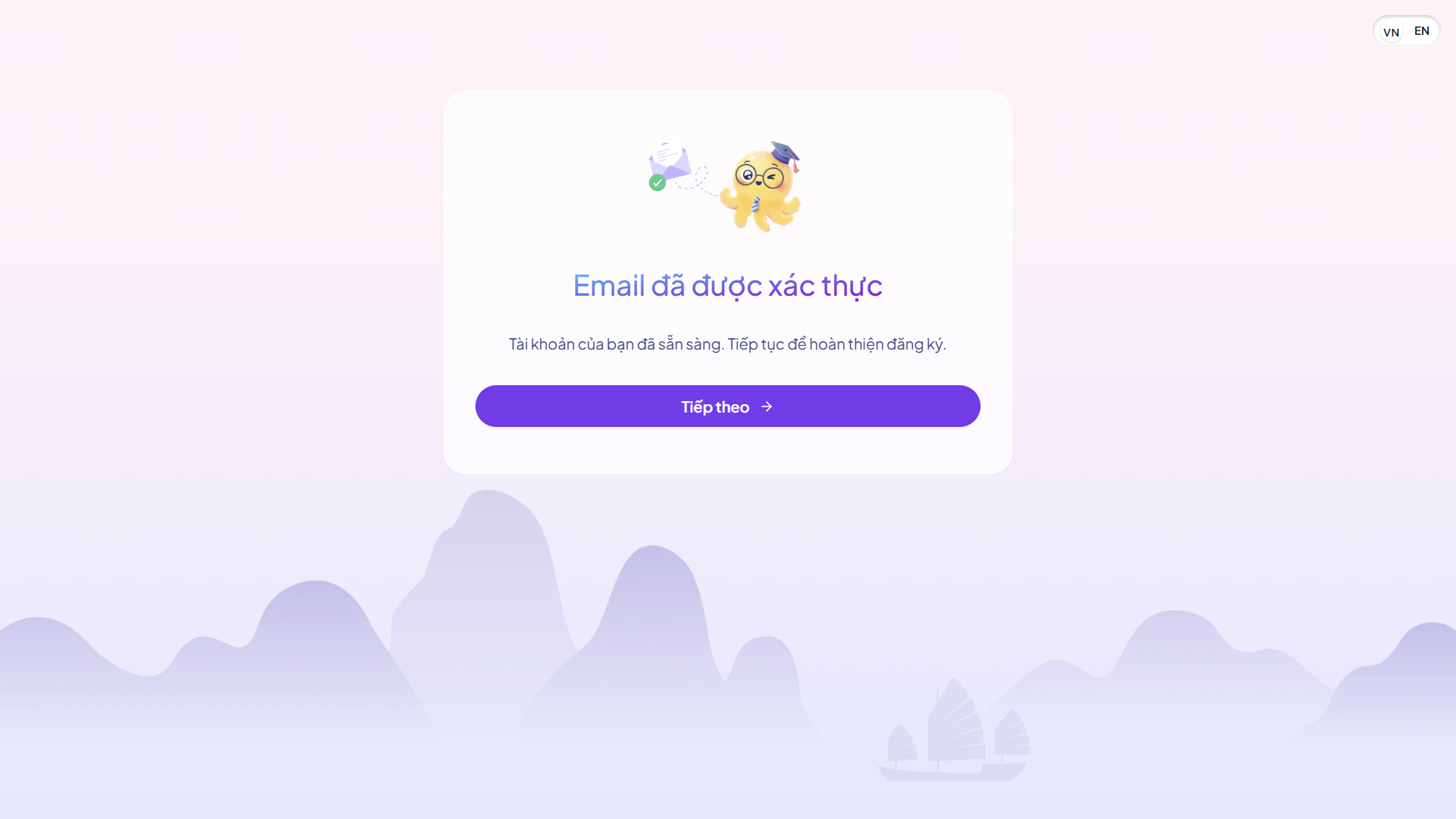
Hình 2.11

Bước 4: Chọn "Tiếp theo" để hoàn thiện thông tin đăng ký
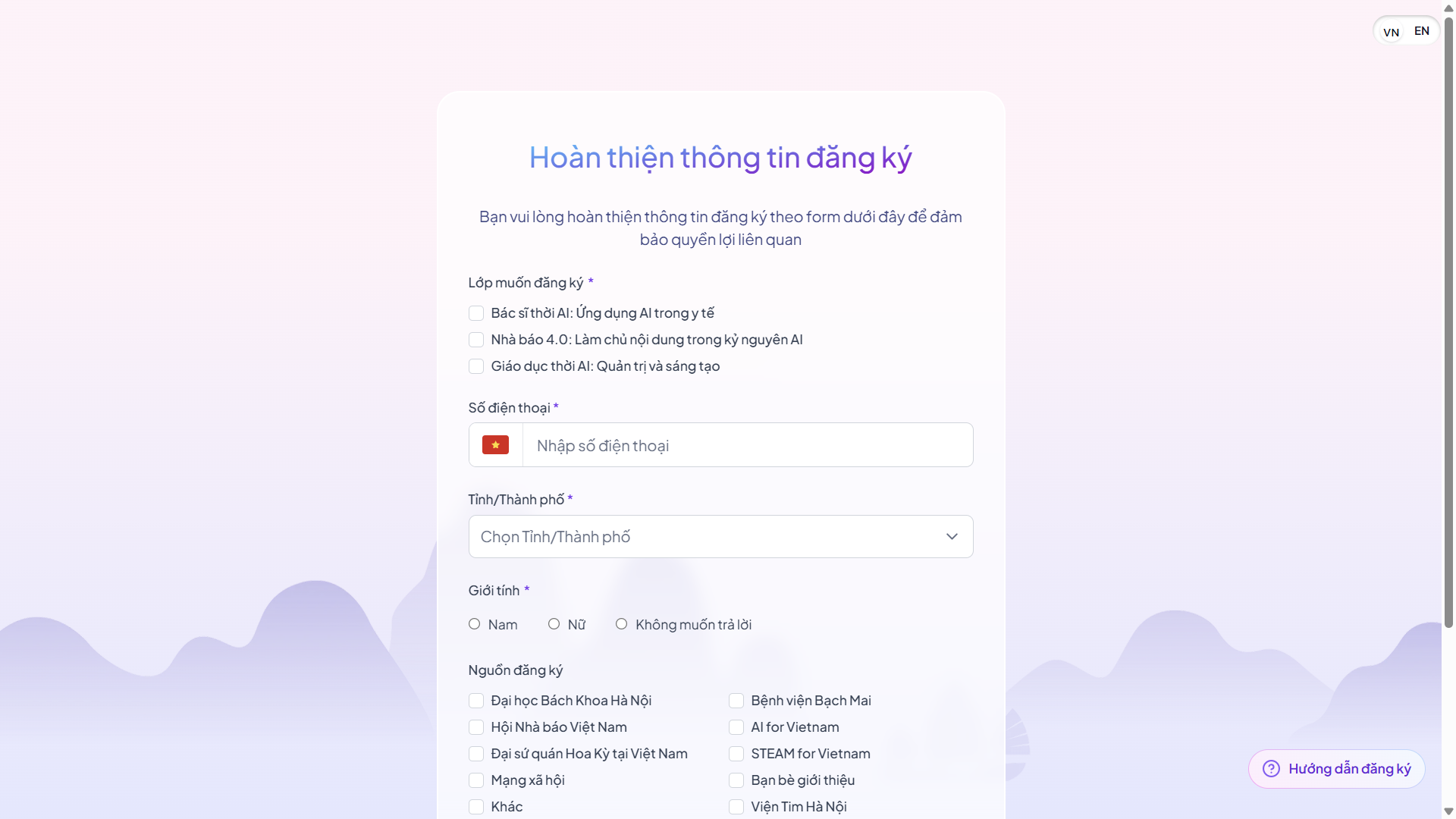
Hình 2.5

Nhấn "Gửi thông tin đăng ký"

Hình 2.6

Sau khi gửi, hệ thống chuyển hướng vào trang chủ EduOne

Hình 2.7
⚠ Lưu ý quan trọng
  • Đăng nhập bằng đúng phương thức và email đã đăng ký
  • Mỗi tài khoản liên kết với một email duy nhất, không thể thay đổi
  • Nền tảng tối ưu cho laptop/PC, dùng Chrome/Cốc Cốc/Safari

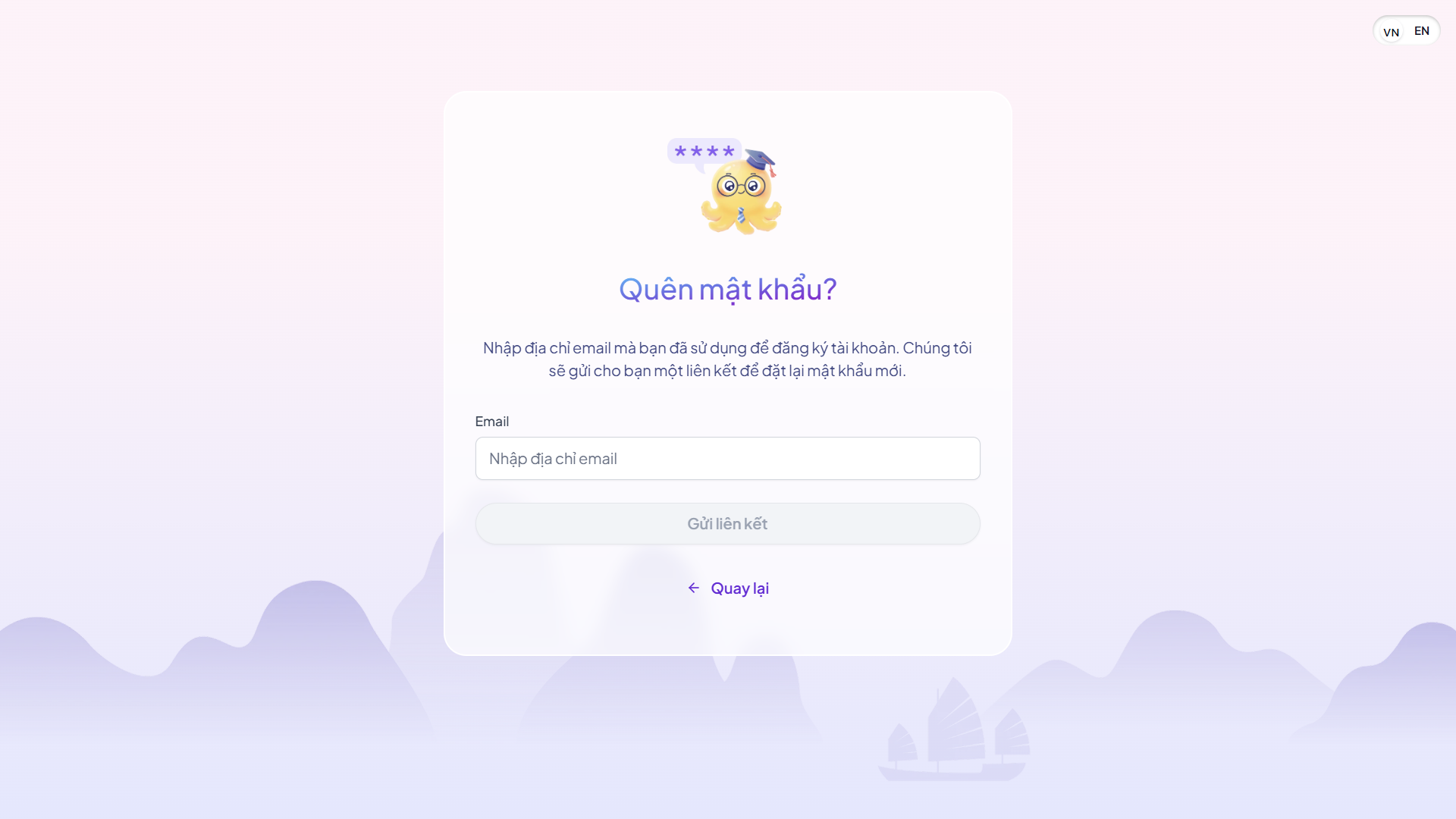
2. Khôi phục Mật khẩu

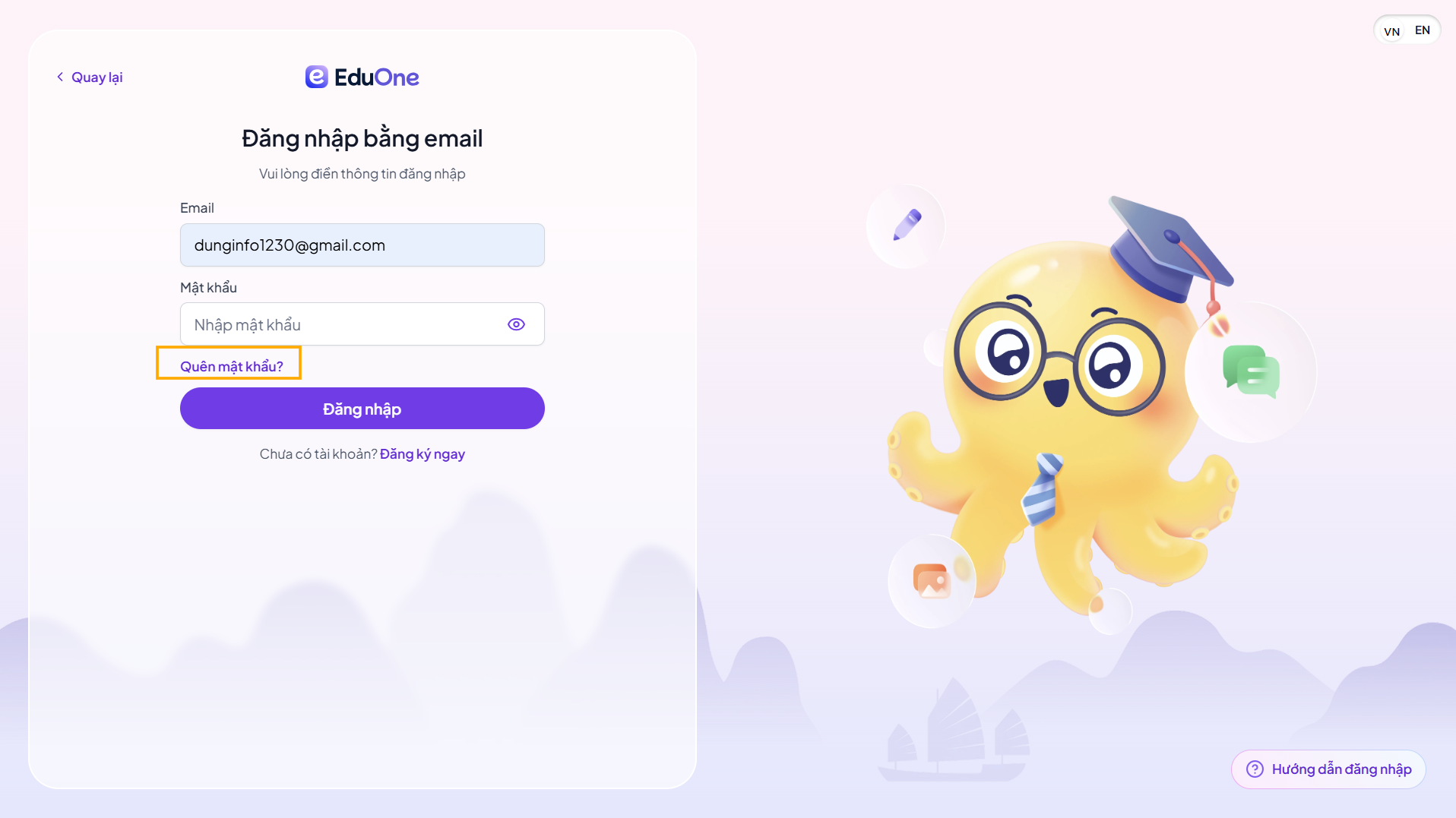
Bước 1: Tại màn hình Đăng nhập, nhấn "Quên mật khẩu?"
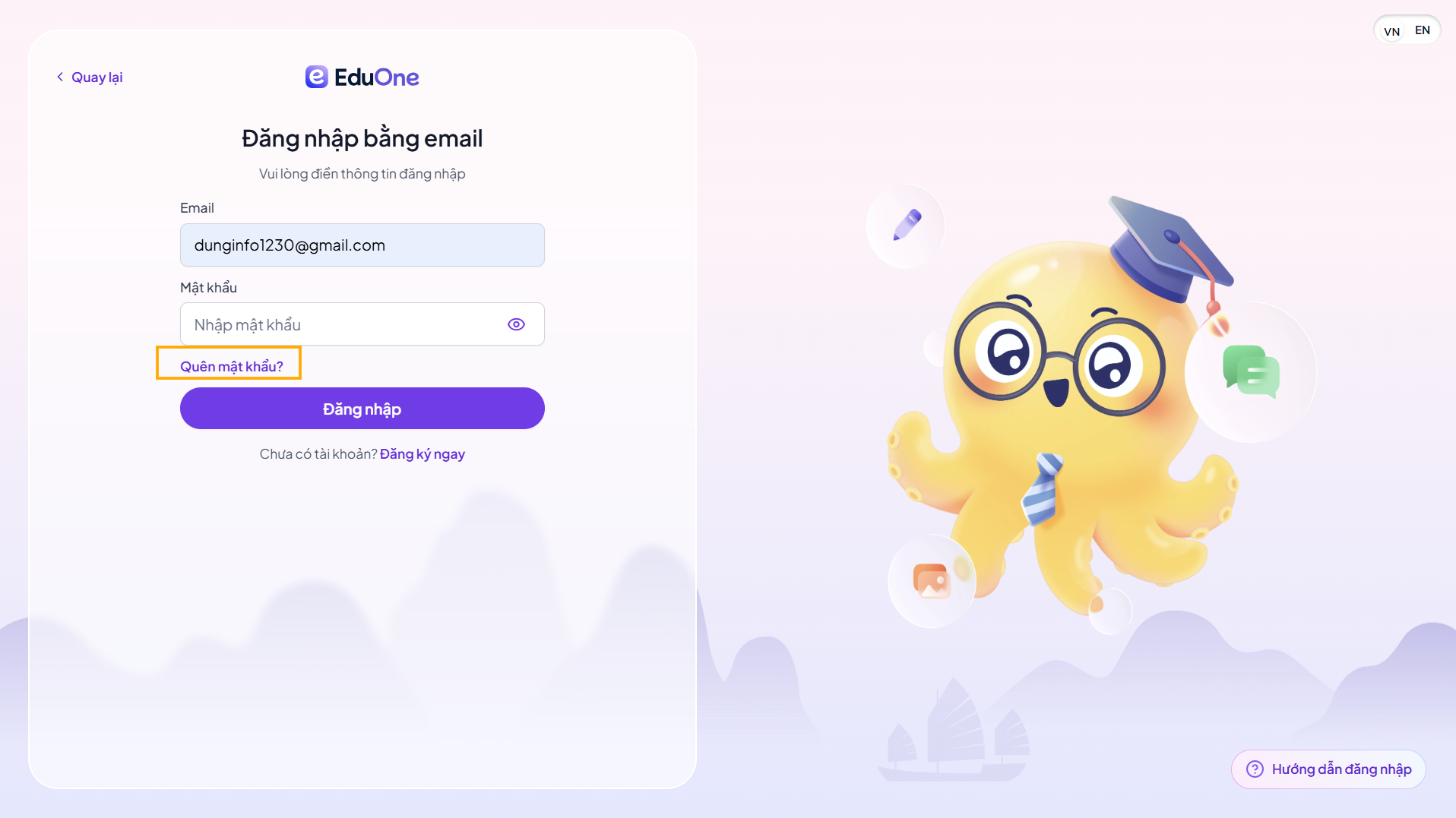
Hình 3.1

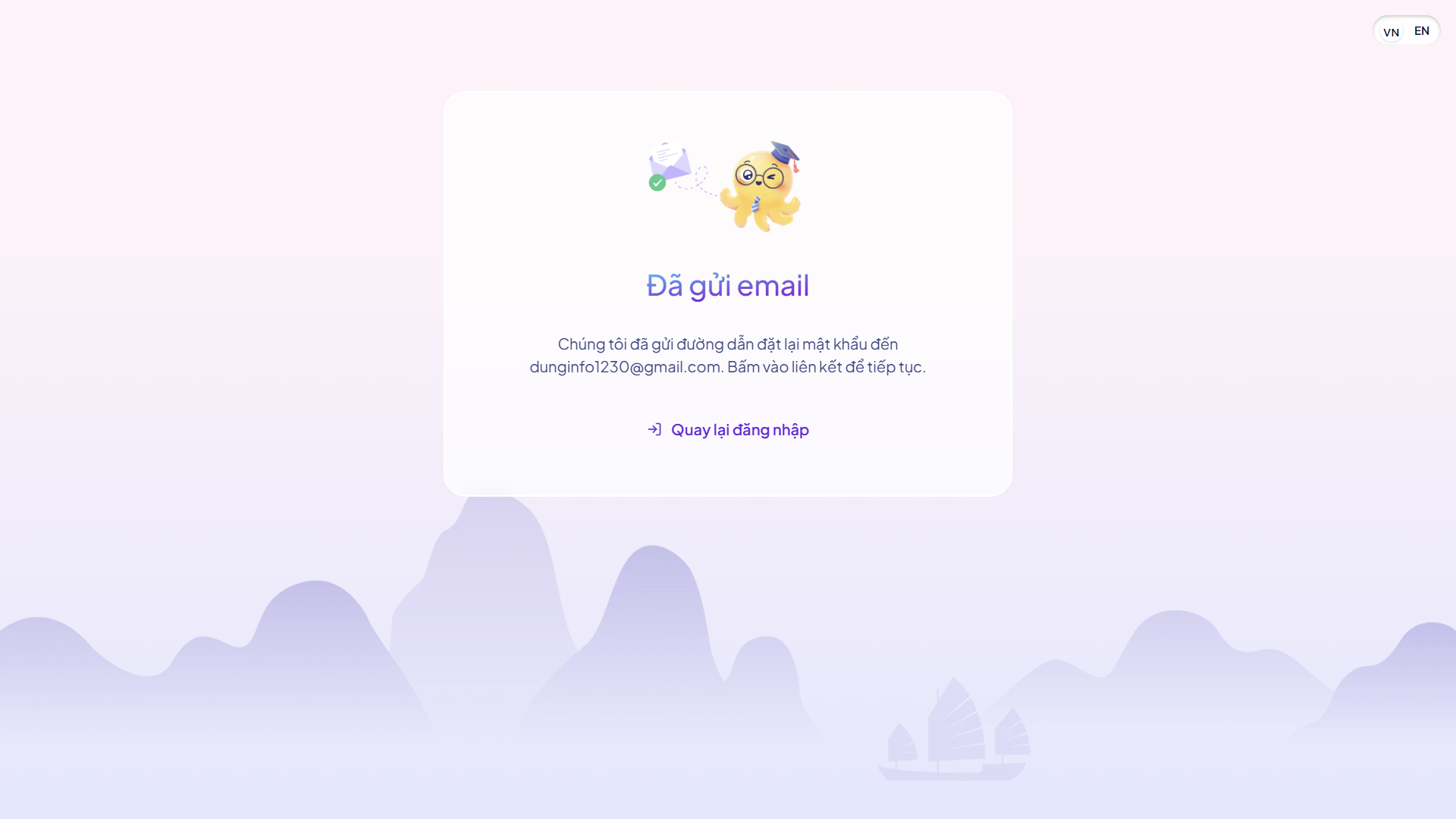
Bước 2: Nhập email đã đăng ký, nhấn "Gửi liên kết"
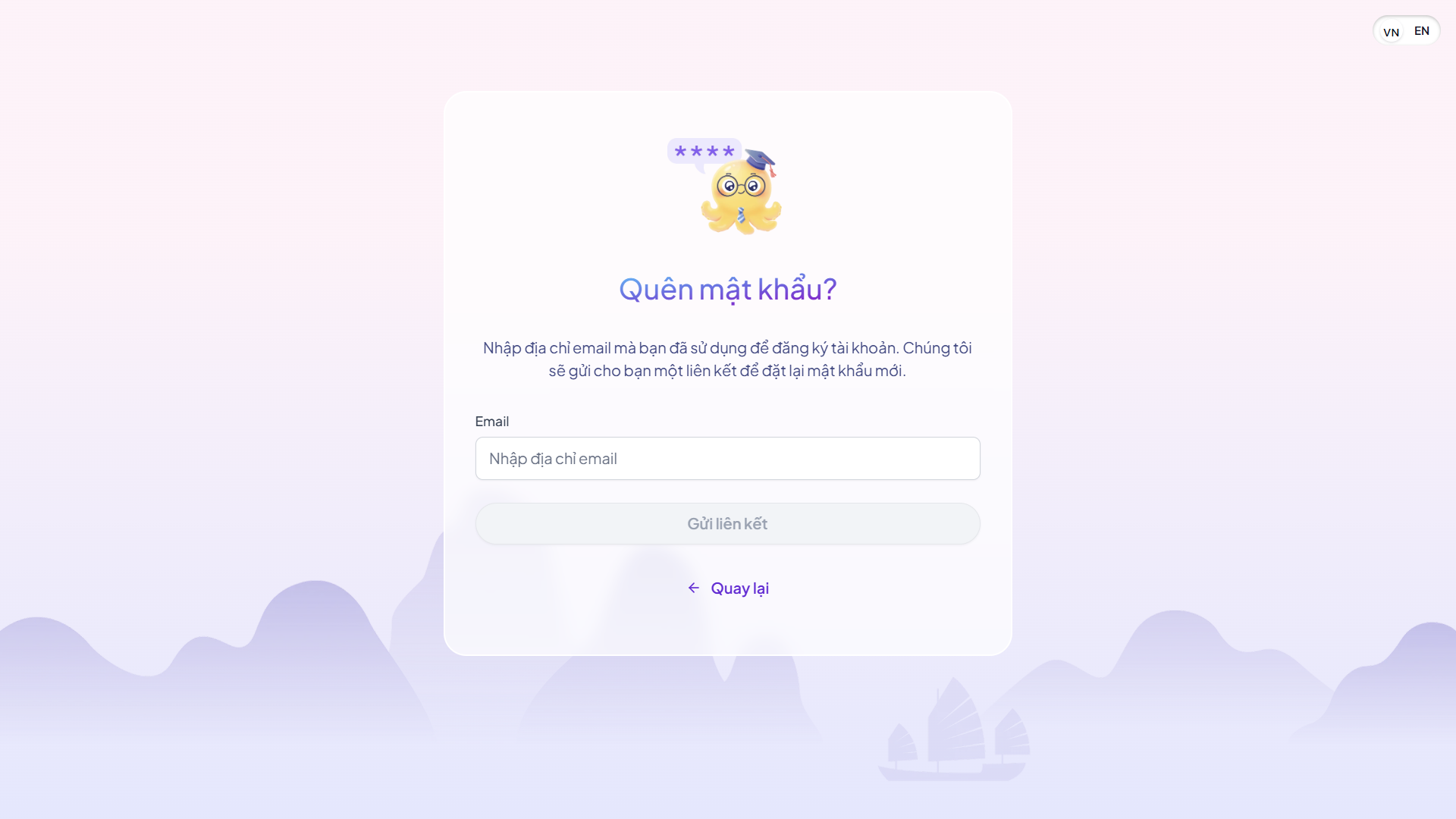
Hình 3.2
Hình 3.3

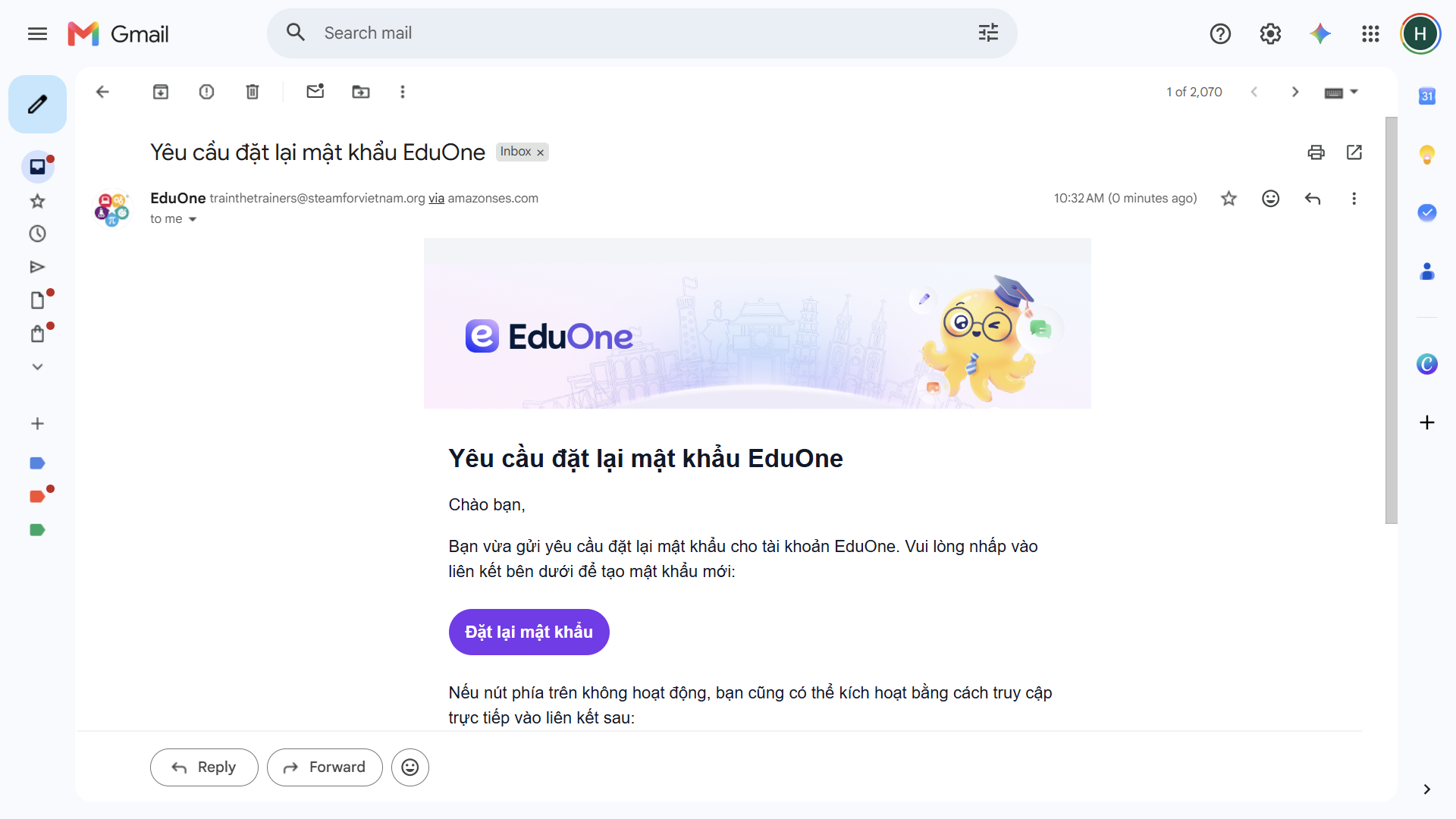
Bước 3: Mở email và nhấn "Đặt lại mật khẩu"

Hình 3.4

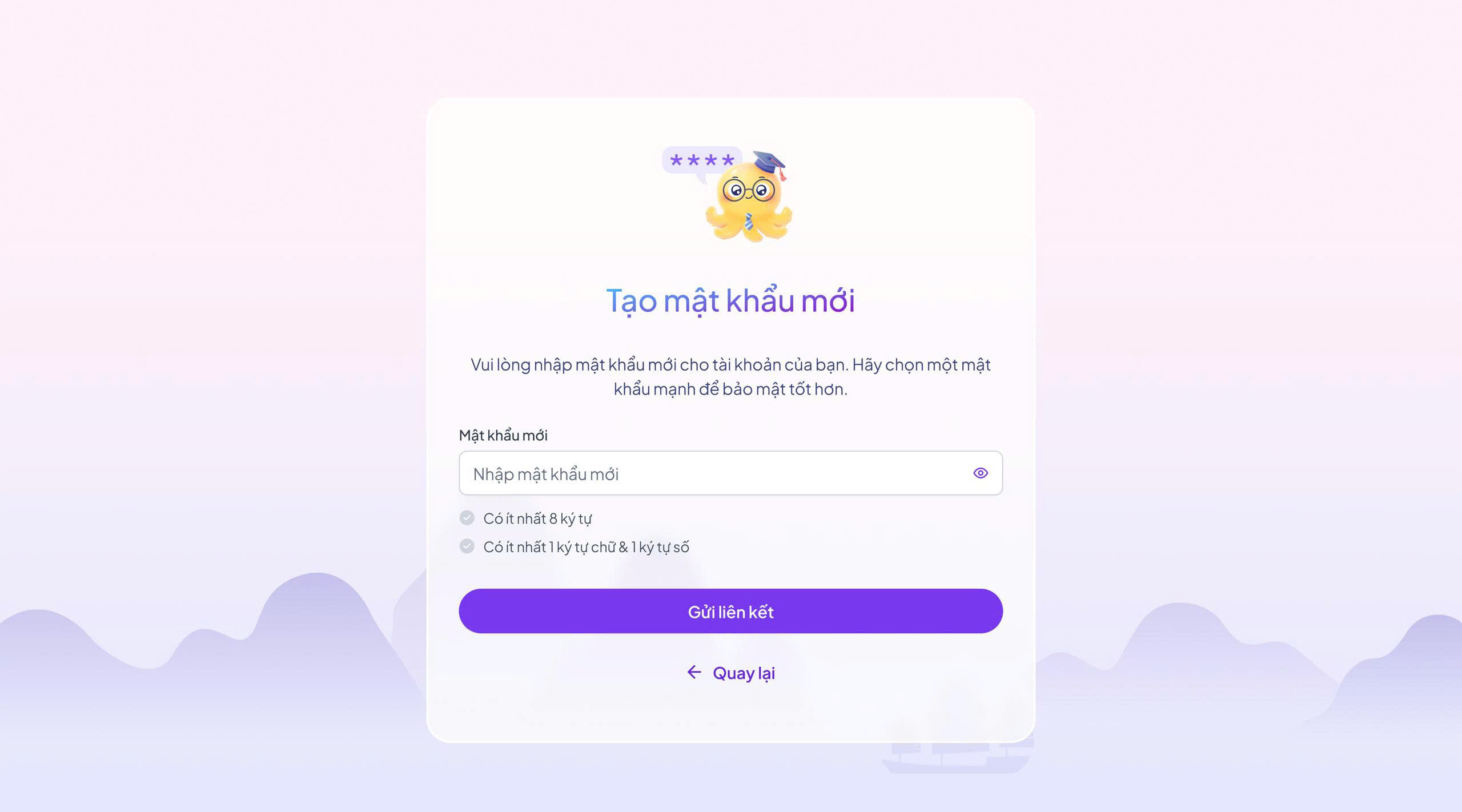
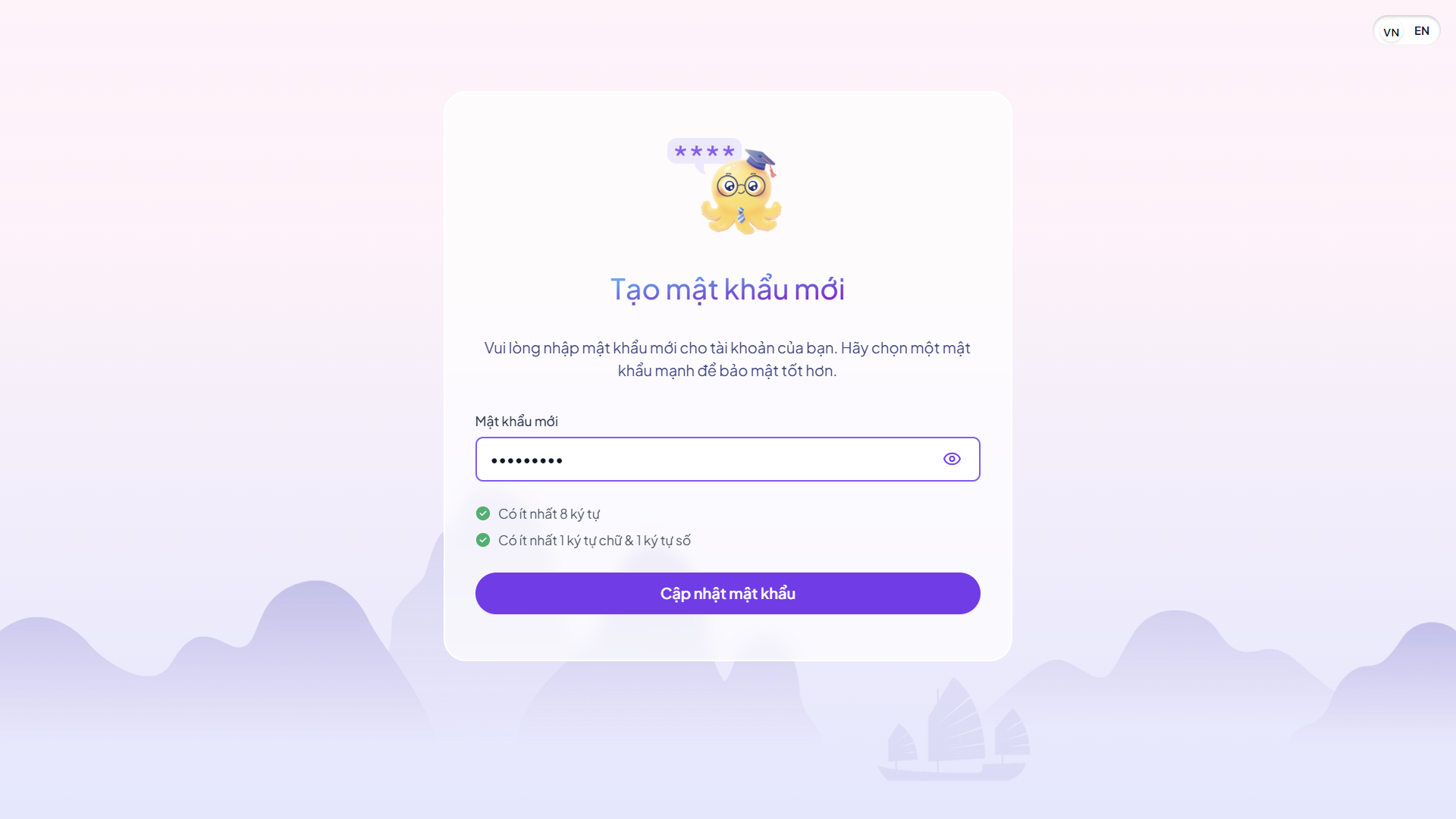
Bước 4: Nhập mật khẩu mới, chọn "Cập nhật mật khẩu"

Hình 3.5

Bước 5: Đăng nhập lại với mật khẩu mới

3. Truy cập và Tham gia khóa học

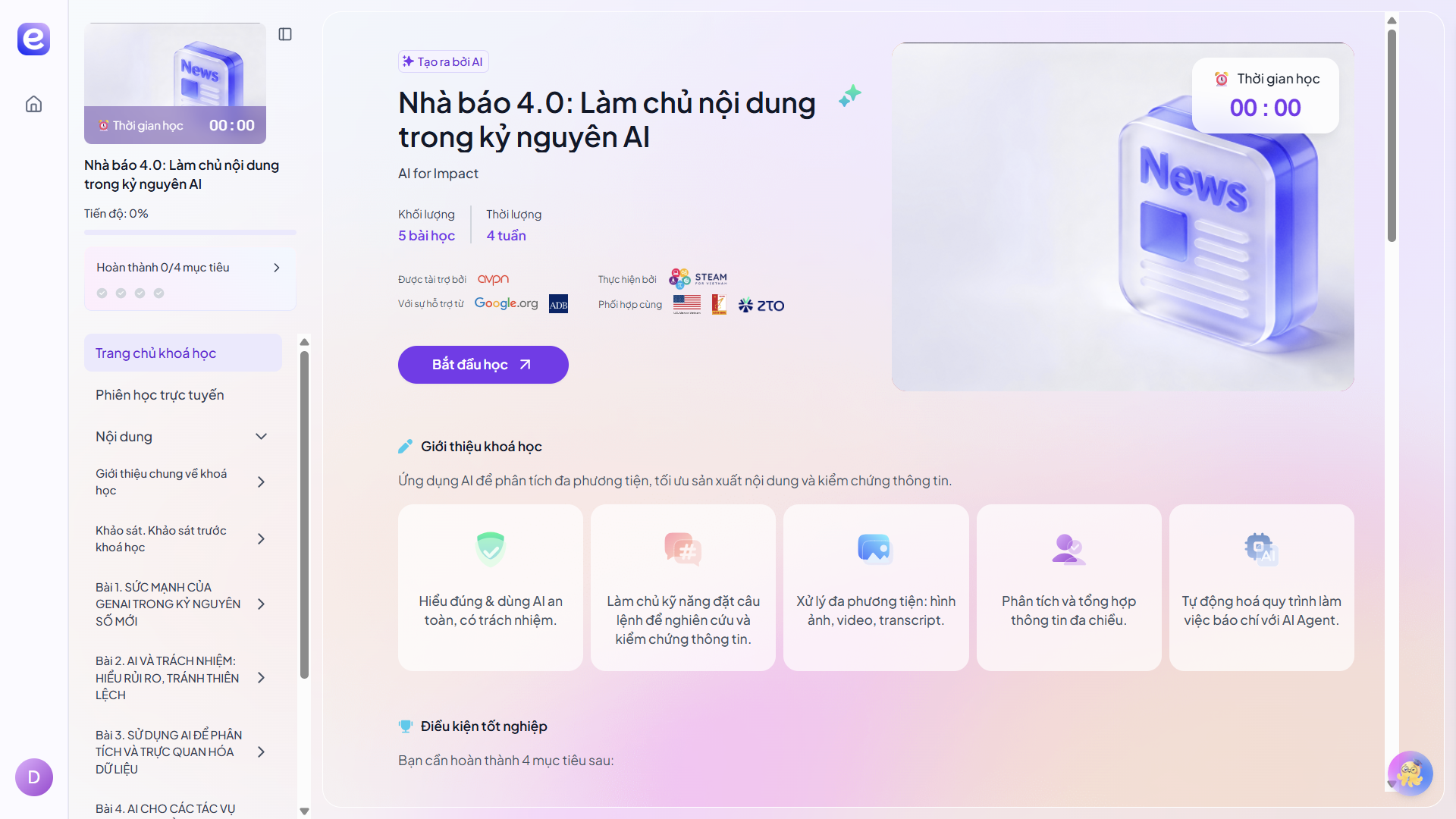
Bước 1: Sau khi đăng nhập, tại trang chủ EduOne, bạn thấy các khóa học đã đăng ký

Hình 2.7

Bước 2: Nhấn vào tên hoặc ảnh đại diện khóa học

Hình 4.1

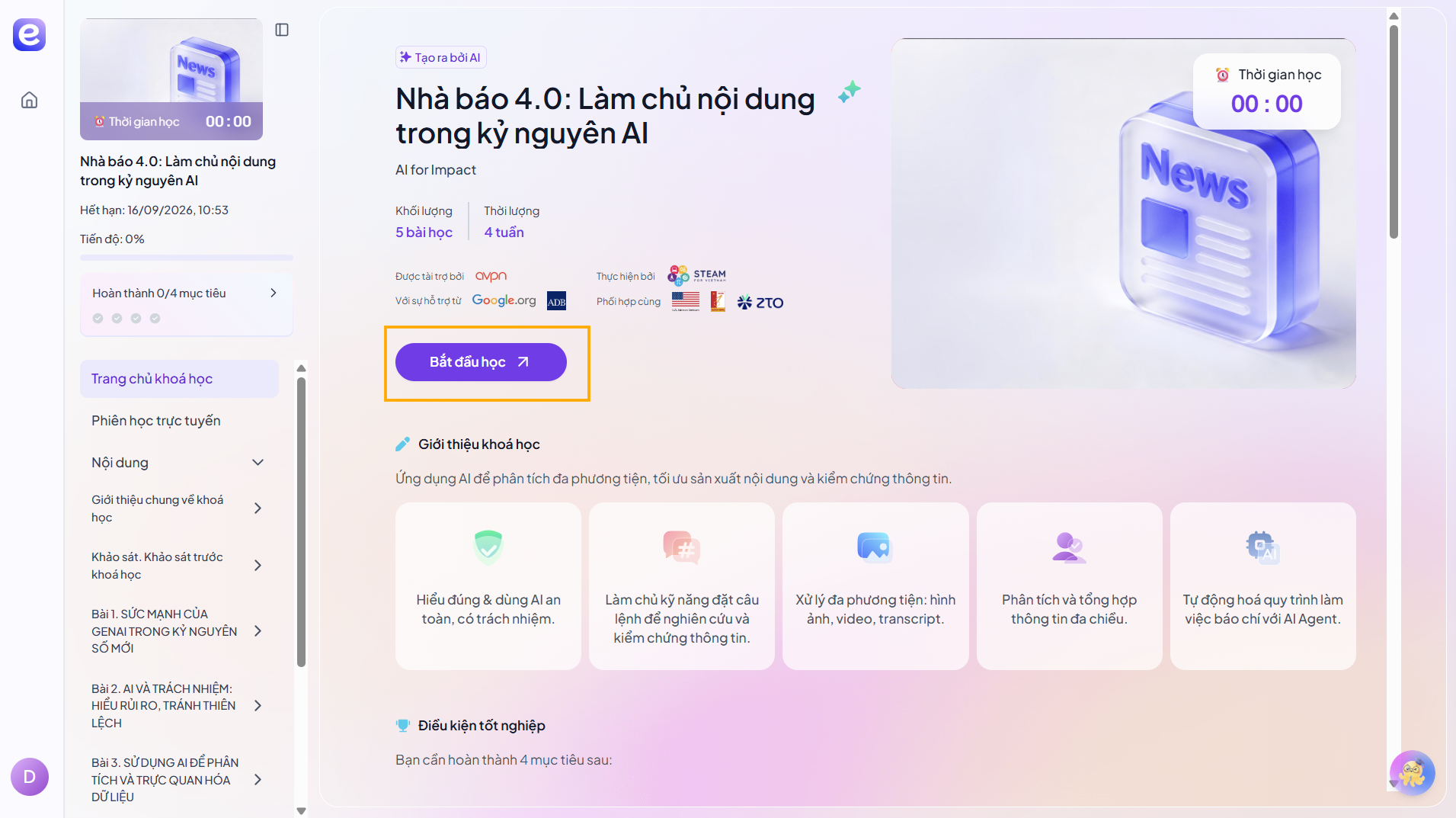
Bước 3: Nhấn "Bắt đầu học", thấy danh sách bài học theo lộ trình

Hình 4.3

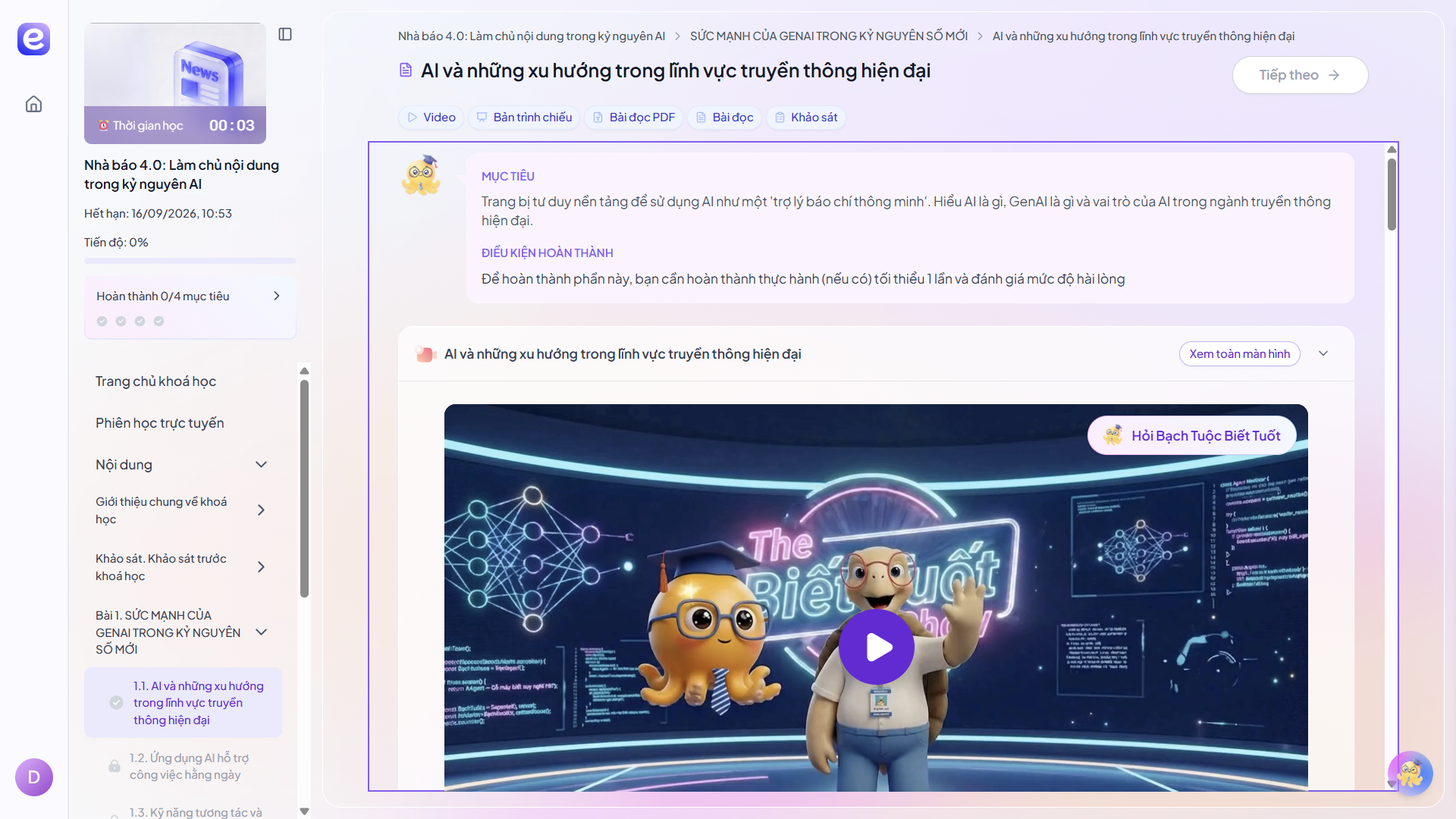
Bước 4: Nhấn vào bài học để bắt đầu (video, slide, truyện tranh)

Hình 4.4

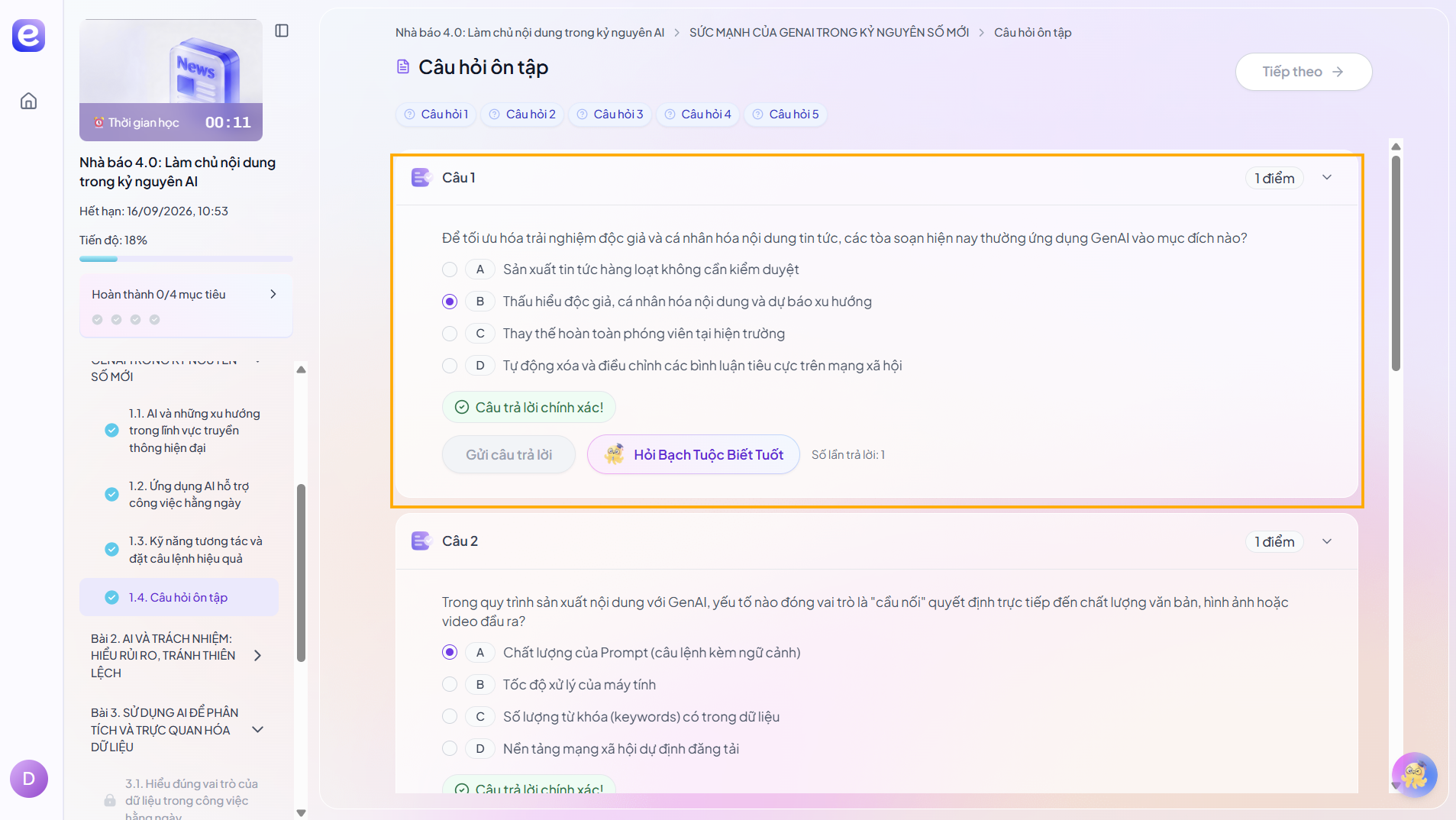
Bước 5: Hoàn thiện các yêu cầu:

  • Xem bài học qua video, comic, slide
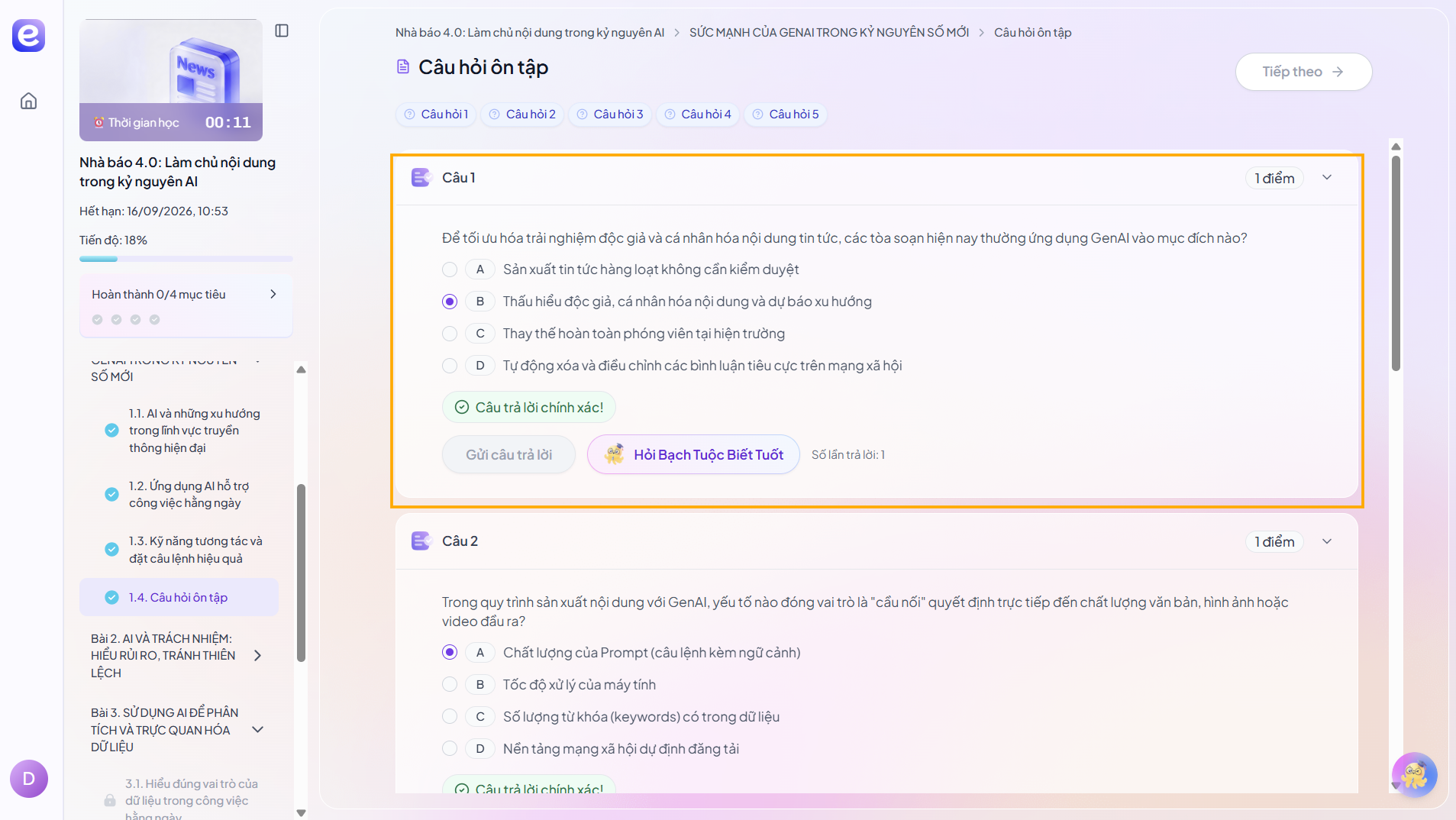
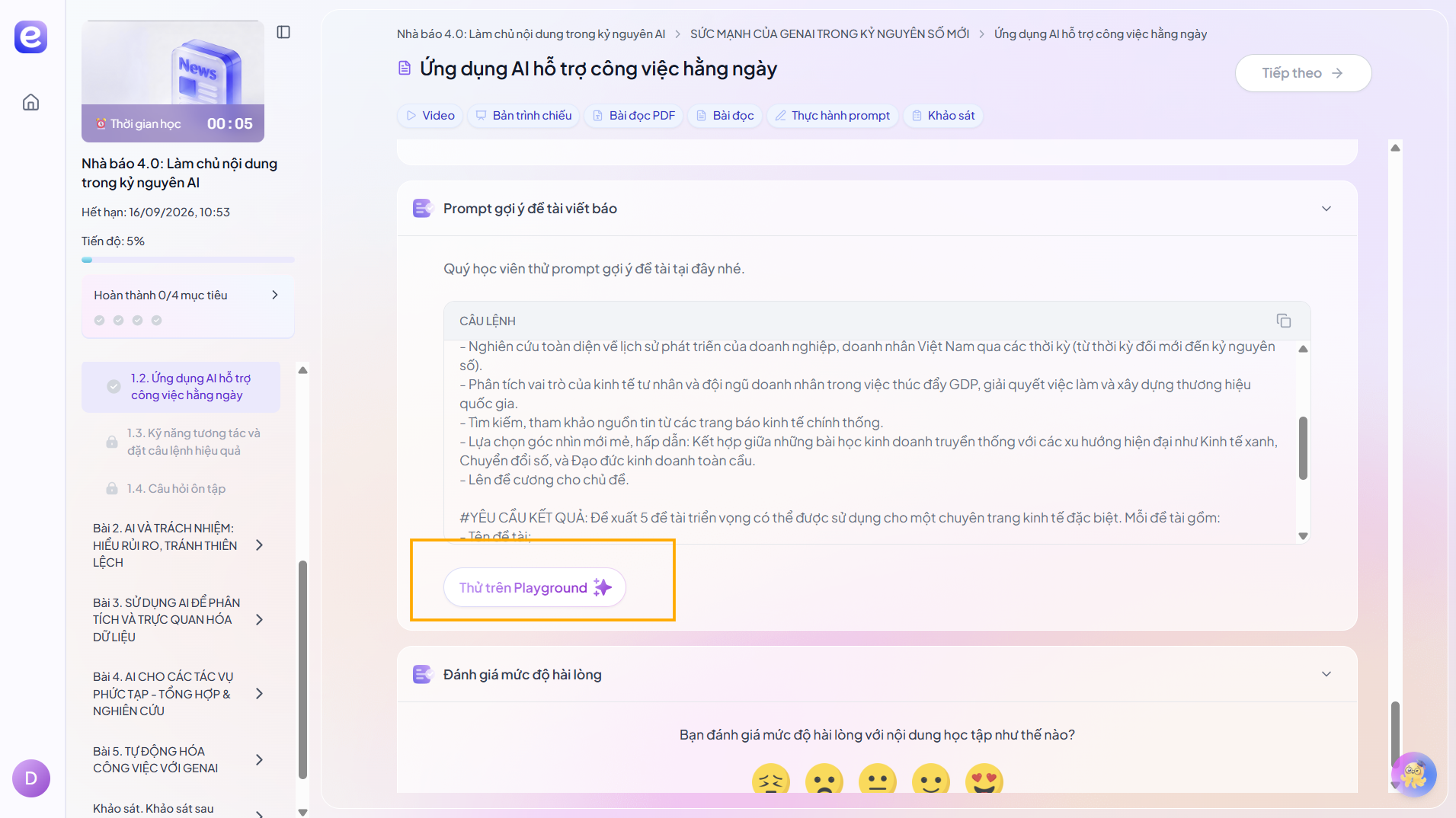
  • Thực hành AI Playground (nếu có)
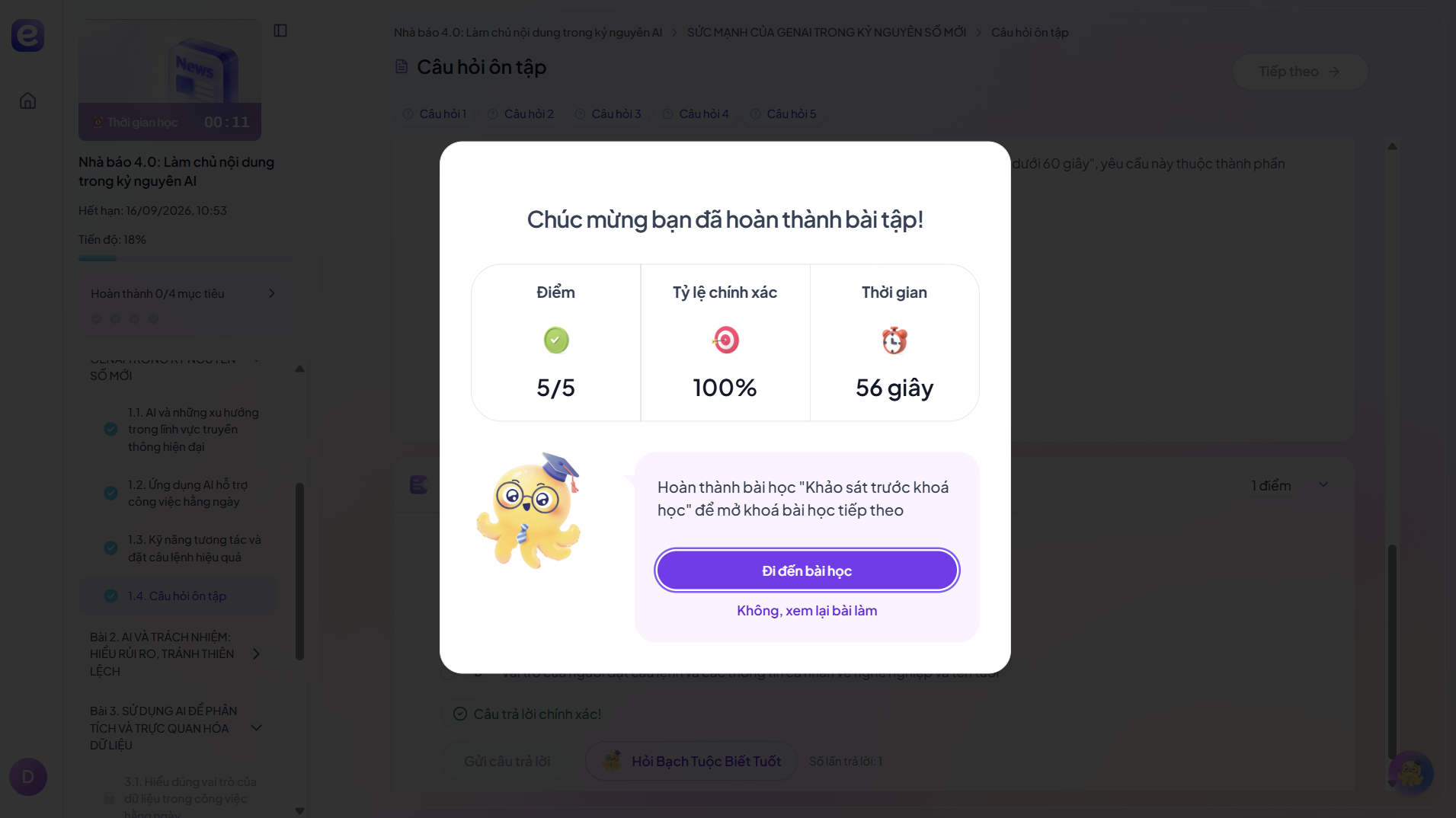
  • Làm Quiz (tối đa 02 lượt trả lời)
Hình 4.5
Hình 4.6
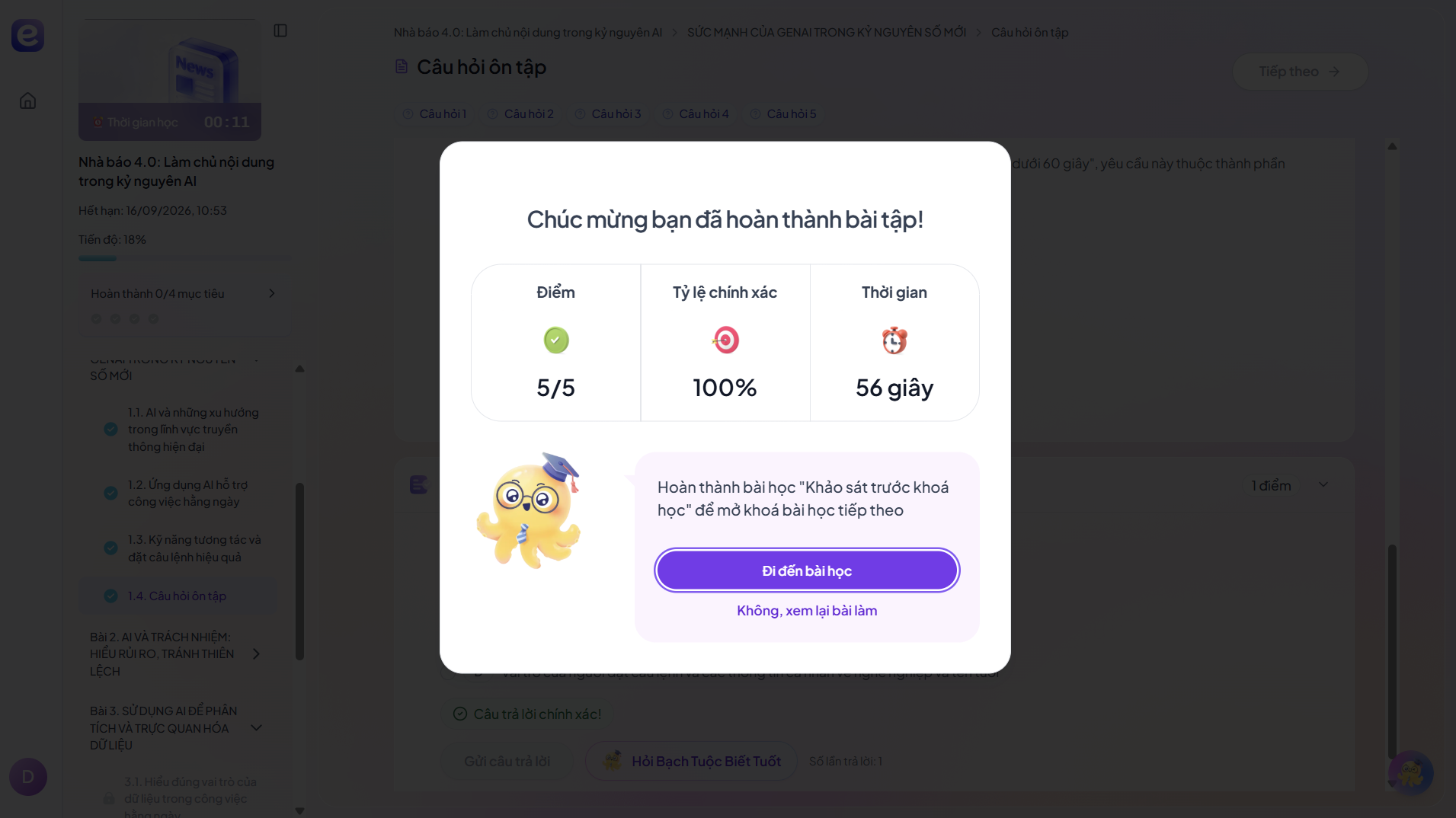
  • Kết quả Quiz không ảnh hưởng đến việc chuyển bài tiếp theo
  • AI Playground - thực hành trực tiếp với công cụ
Hình 4.7
Hình 4.8
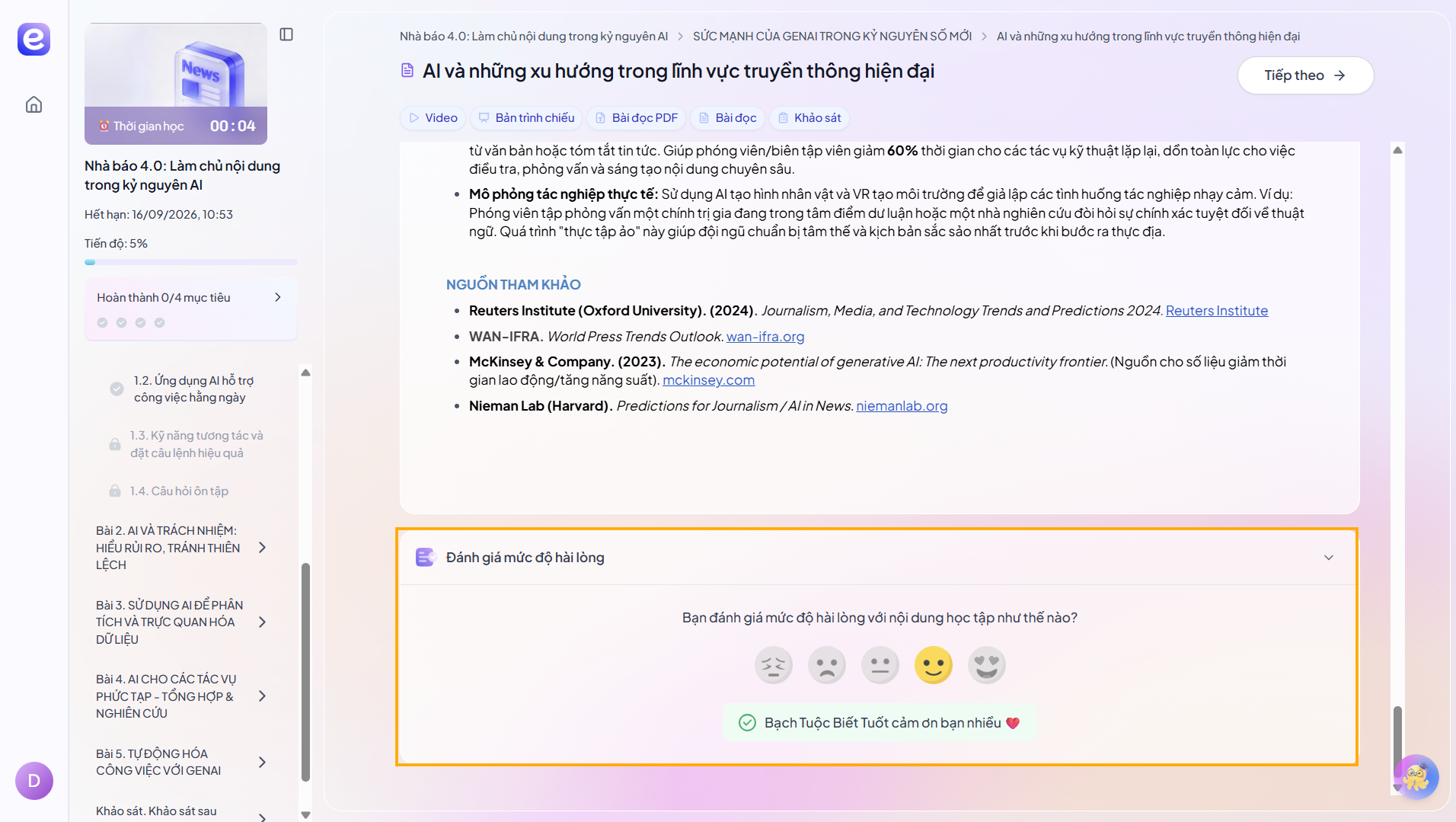
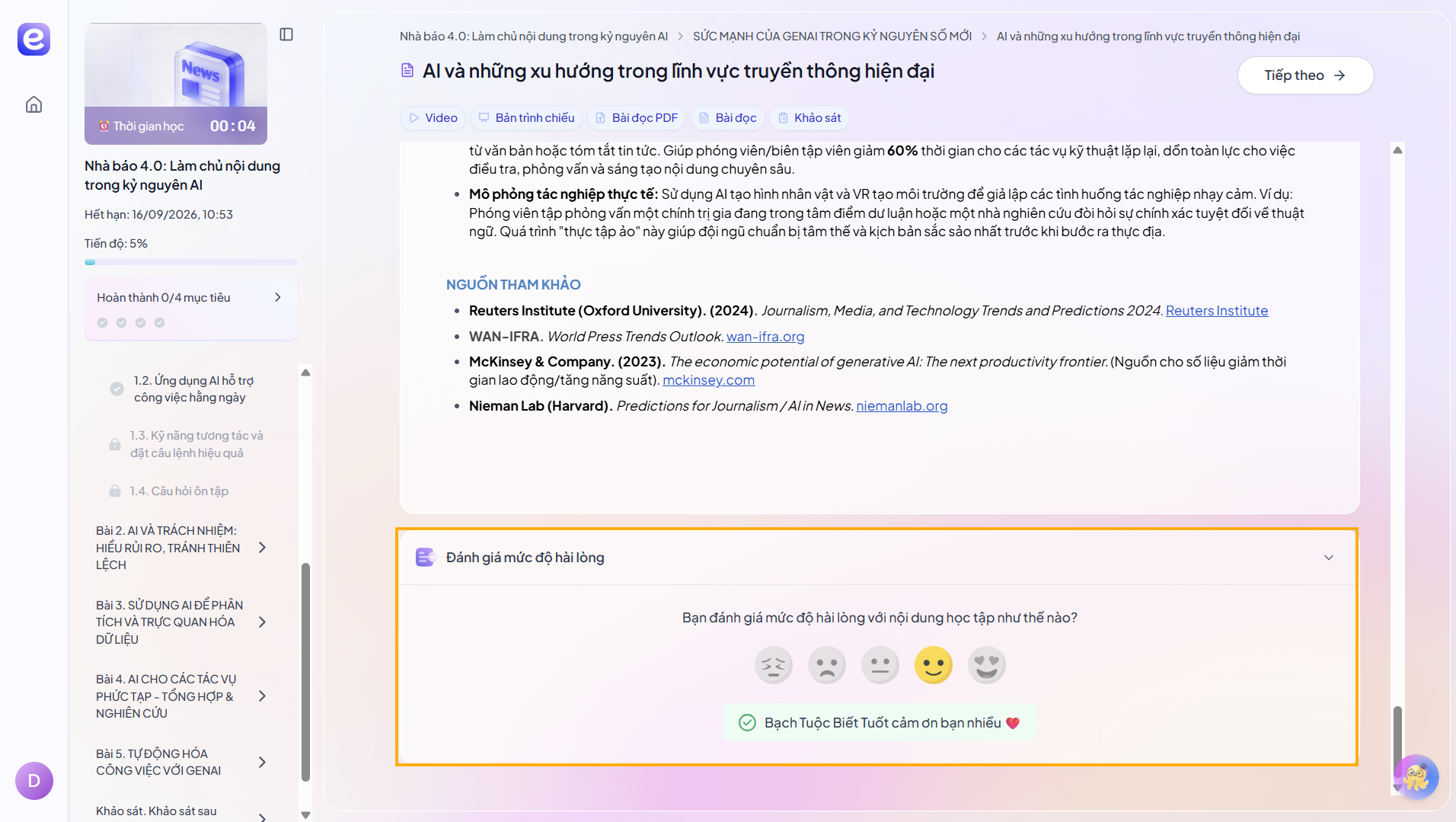
  • Hoàn thành đánh giá mức độ hài lòng

4. Trợ lý AI - Bạch tuộc biết tuốt

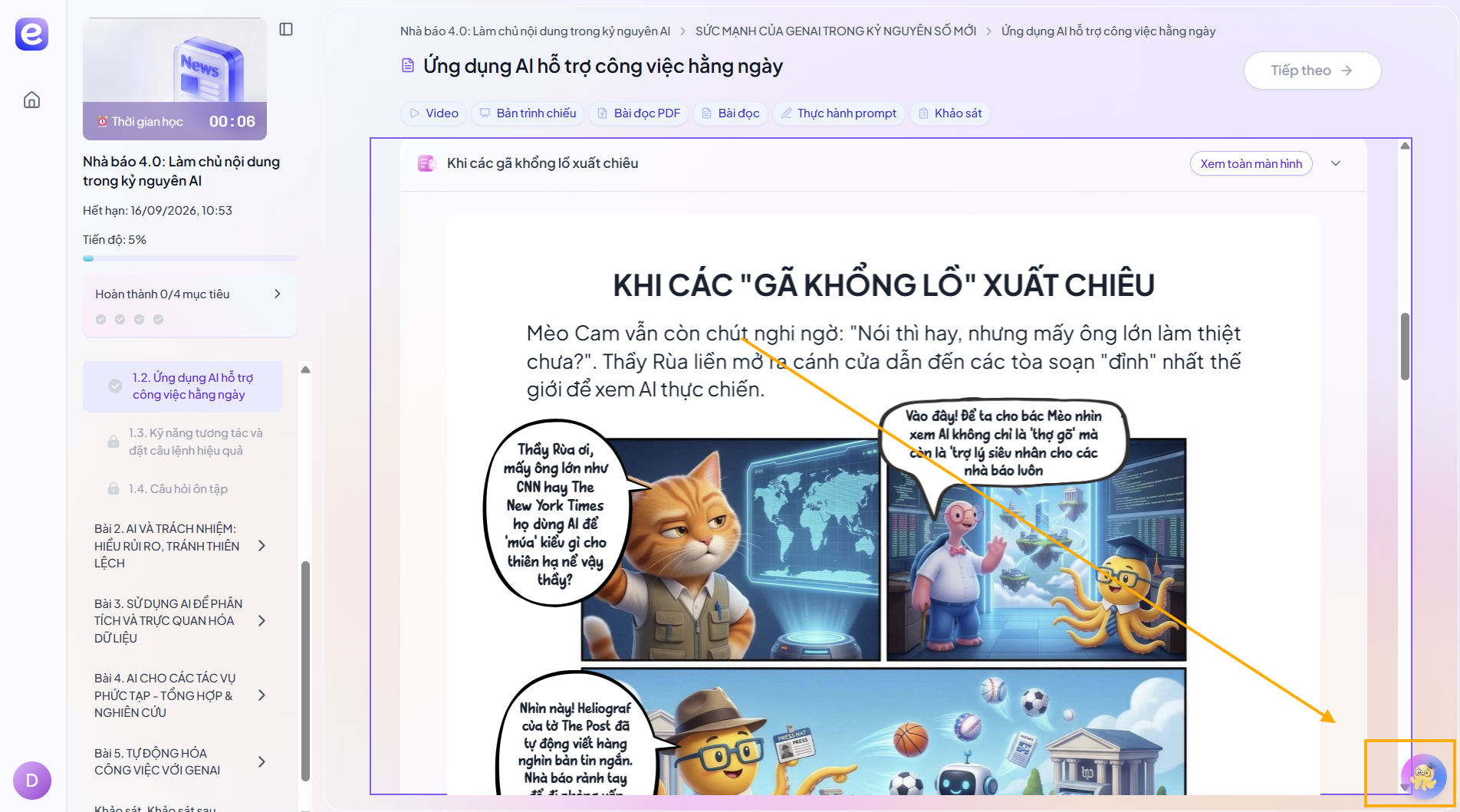
Bước 1: Nhấn vào biểu tượng Trợ lý AI trên giao diện bài học

Hình 5.1

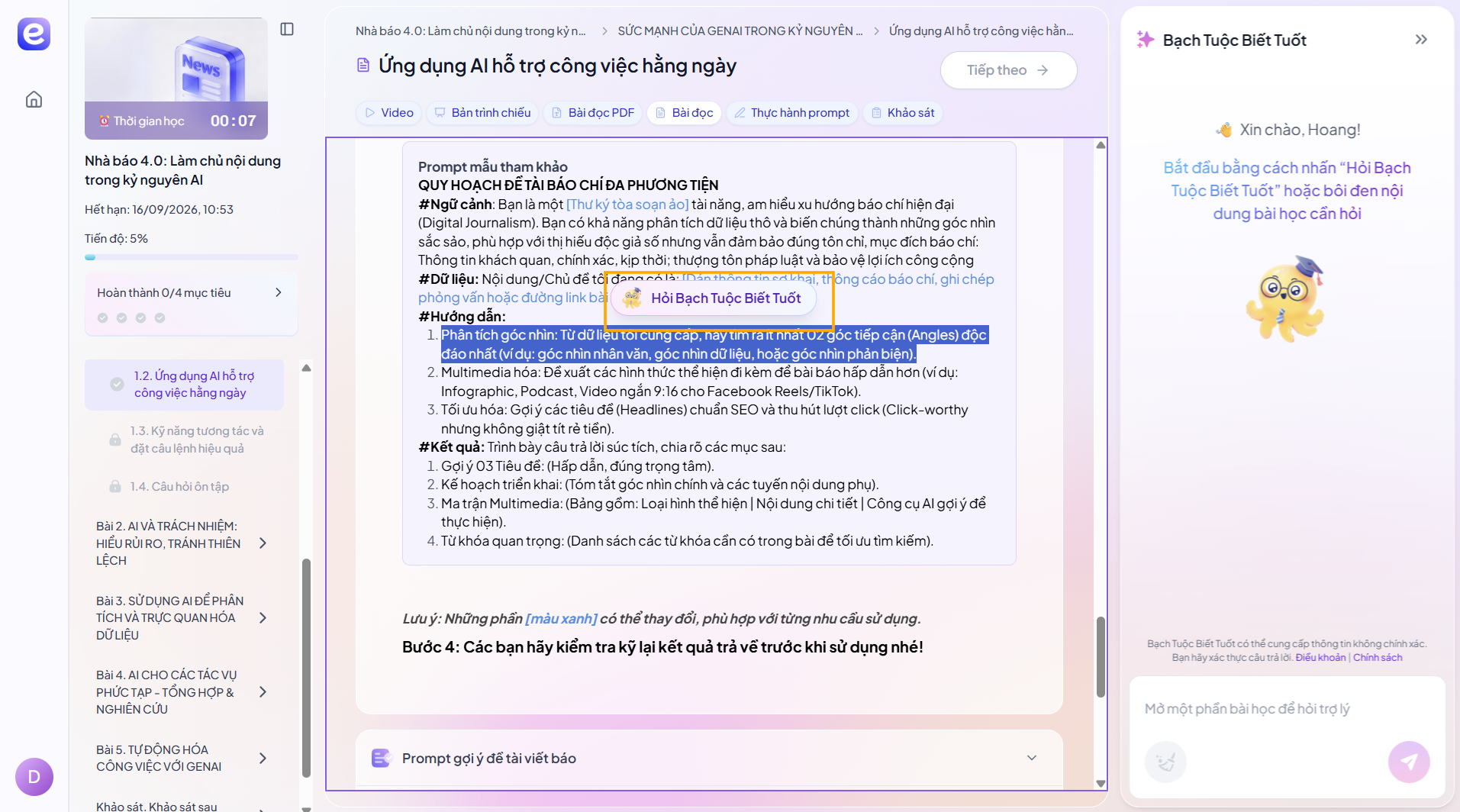
Bước 2: Tô đen nội dung muốn tìm hiểu, chọn "Hỏi Bạch Tuộc Biết Tuốt"

Hình 5.2

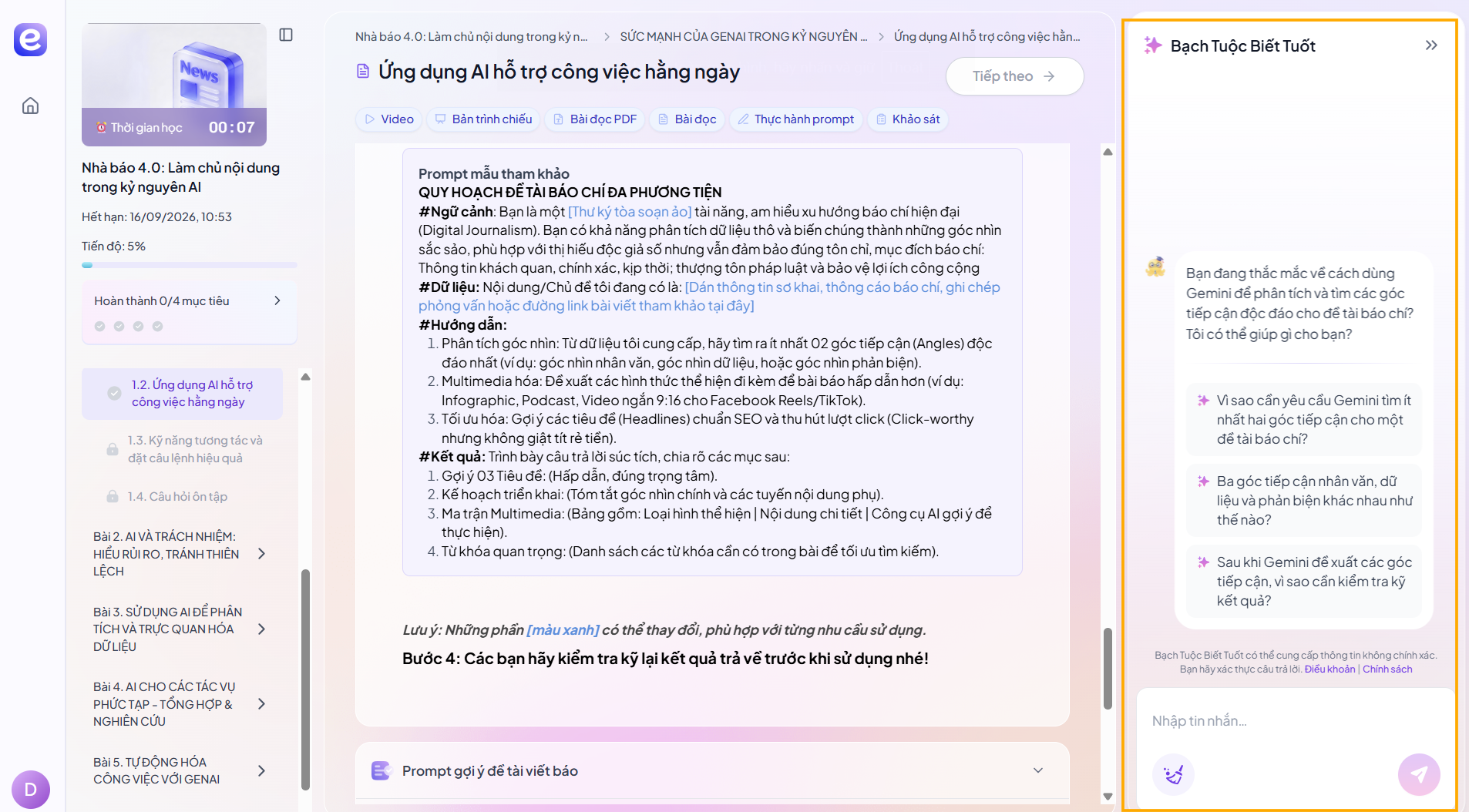
Bước 3: Đọc câu trả lời, có thể tiếp tục chat

Hình 5.3

5. Thay đổi thông tin tài khoản

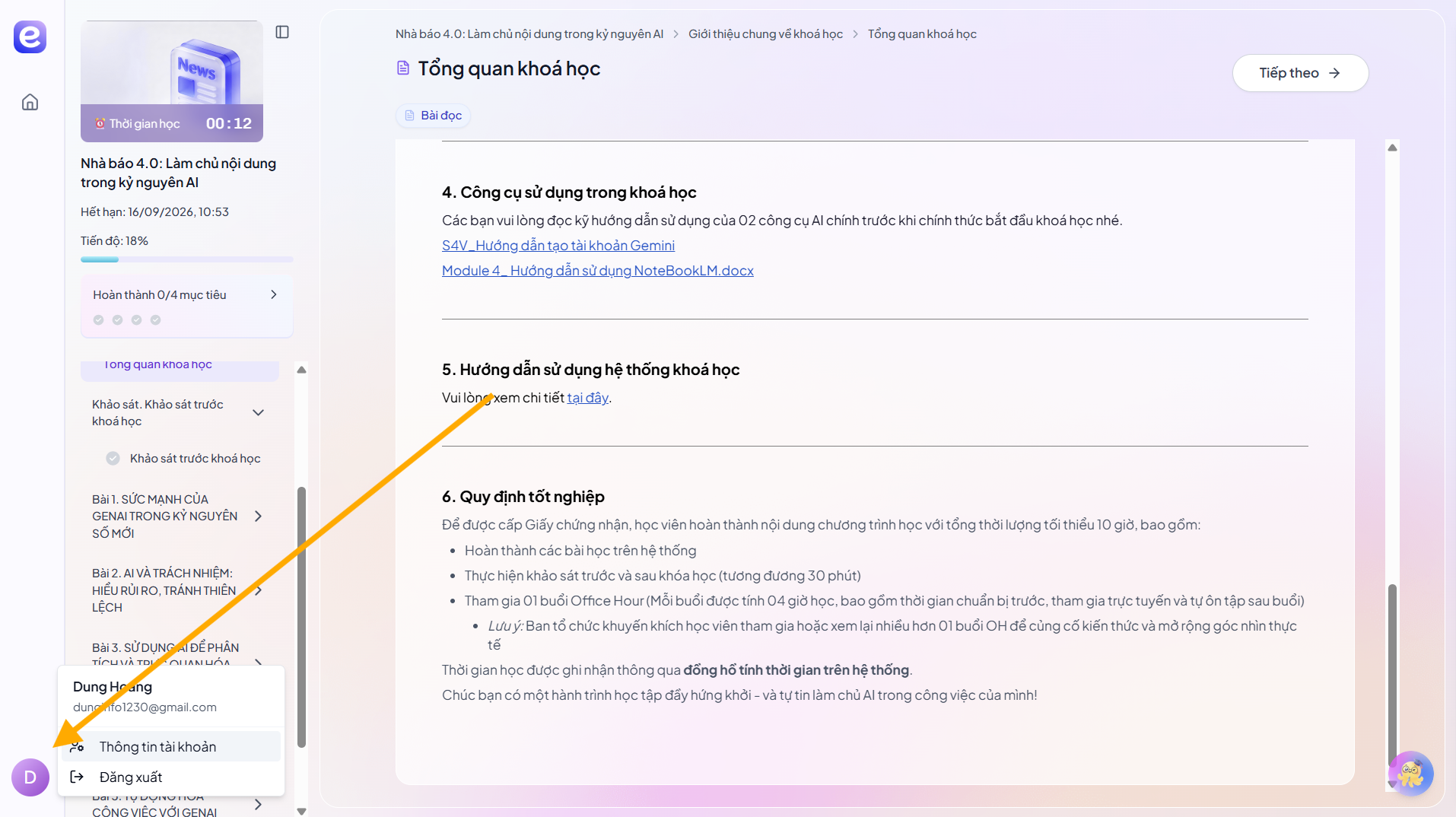
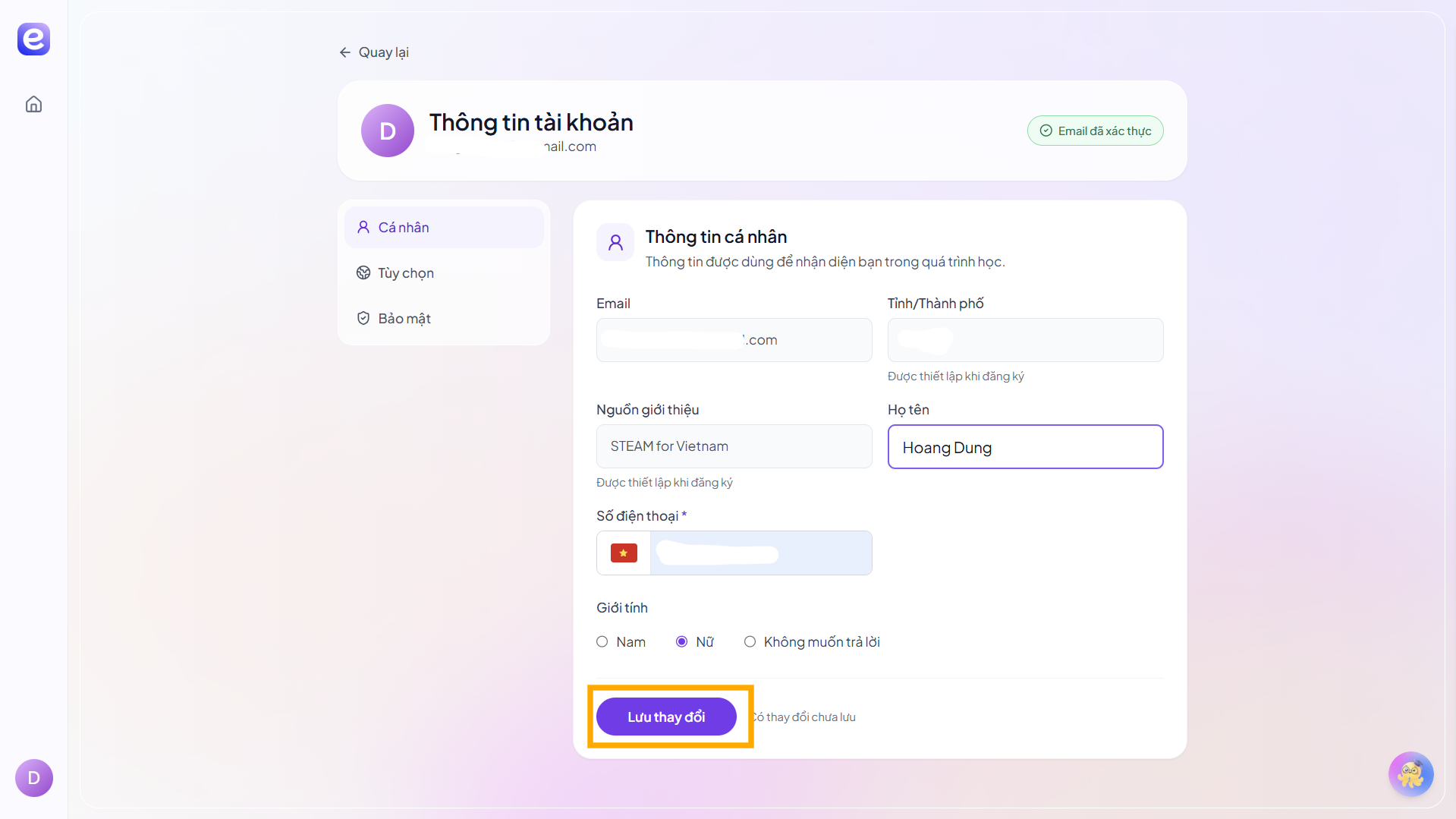
Bước 1: Nhấn biểu tượng trang cá nhân góc dưới bên trái, chọn "Thông tin cá nhân"

Hình 6.1

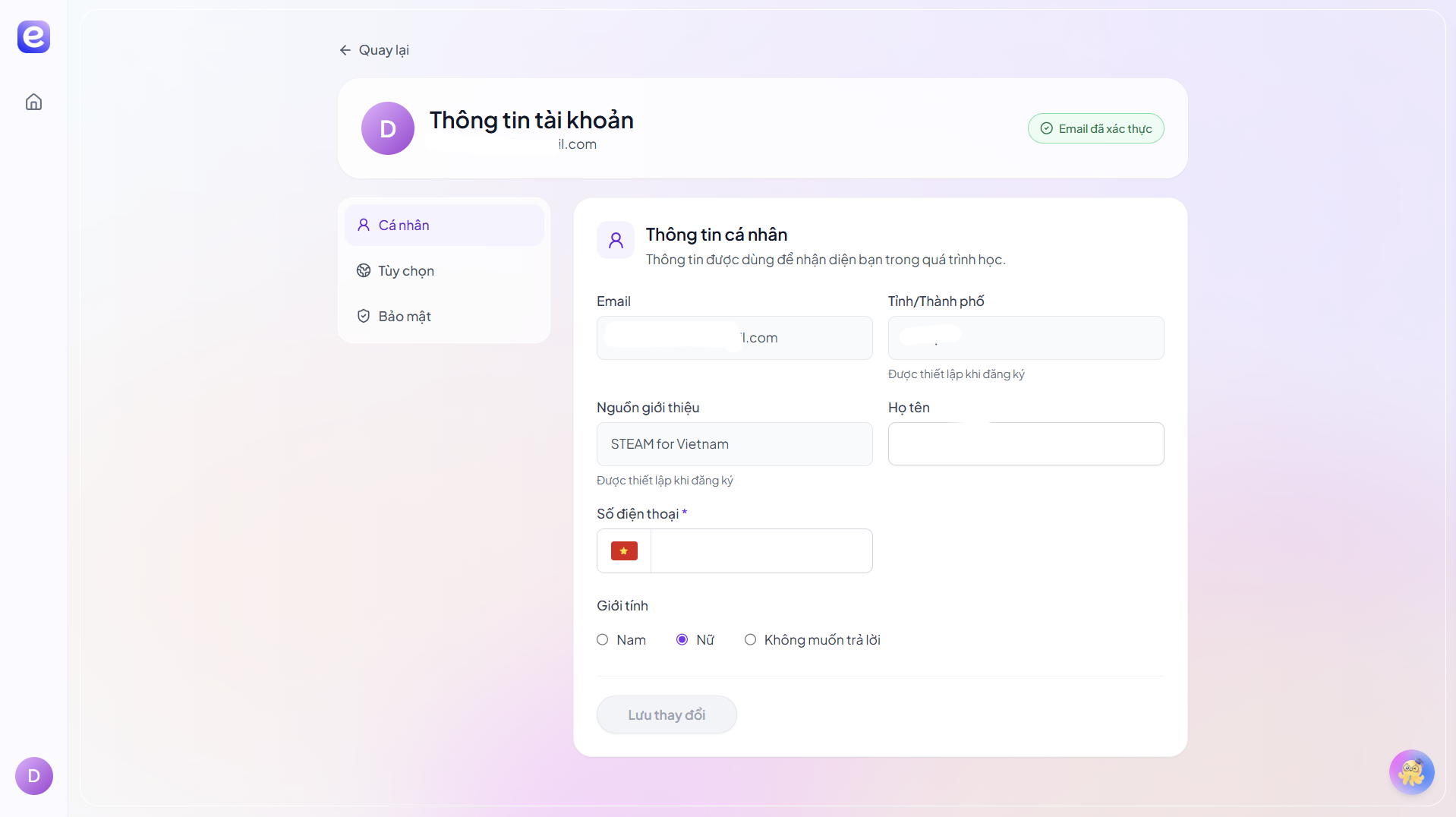
Bước 2: Giao diện hiện thông tin có thể chỉnh sửa

Hình 6.2

Bước 3: Điền thông tin muốn thay đổi, nhấn "Lưu thay đổi". Lưu ý đổi tên đúng để làm giấy chứng nhận.

Hình 6.3

1. Đăng ký/Đăng nhập tài khoản

Email đã được đơn vị/tổ chức đăng ký. Hệ thống EduOne đã tạo sẵn tài khoản. Chỉ cần kích hoạt.

Bước 1: Kiểm tra email, tìm "AI For Impact - Chào mừng bạn tham gia", chọn "Tạo mật khẩu và Bắt đầu học"

Hình 1.1

Bước 2: Tạo mật khẩu mới, chọn "Gửi liên kết"

Hình 1.2

Bước 3: Hoàn thiện thông tin đăng ký. Thông tin khóa học và đơn vị đã được thiết lập sẵn. Chọn "Gửi thông tin đăng ký"

Hình 1.3

Bước 4: Hệ thống chuyển hướng vào trang chủ học tập

Hình 1.4

Đăng nhập lại: truy cập https://lms.eduone.ai/, nhập email và mật khẩu

Hình 1.5
⚠ Lưu ý quan trọng
  • Mỗi tài khoản liên kết với một email duy nhất, không thể thay đổi
  • Nền tảng tối ưu cho laptop/PC, dùng Chrome/Cốc Cốc/Safari

2. Khôi phục Mật khẩu

Bước 1: Tại màn hình Đăng nhập, nhấn "Quên mật khẩu?"

Hình 2.1

Bước 2: Nhập email đã đăng ký, nhấn "Gửi liên kết"
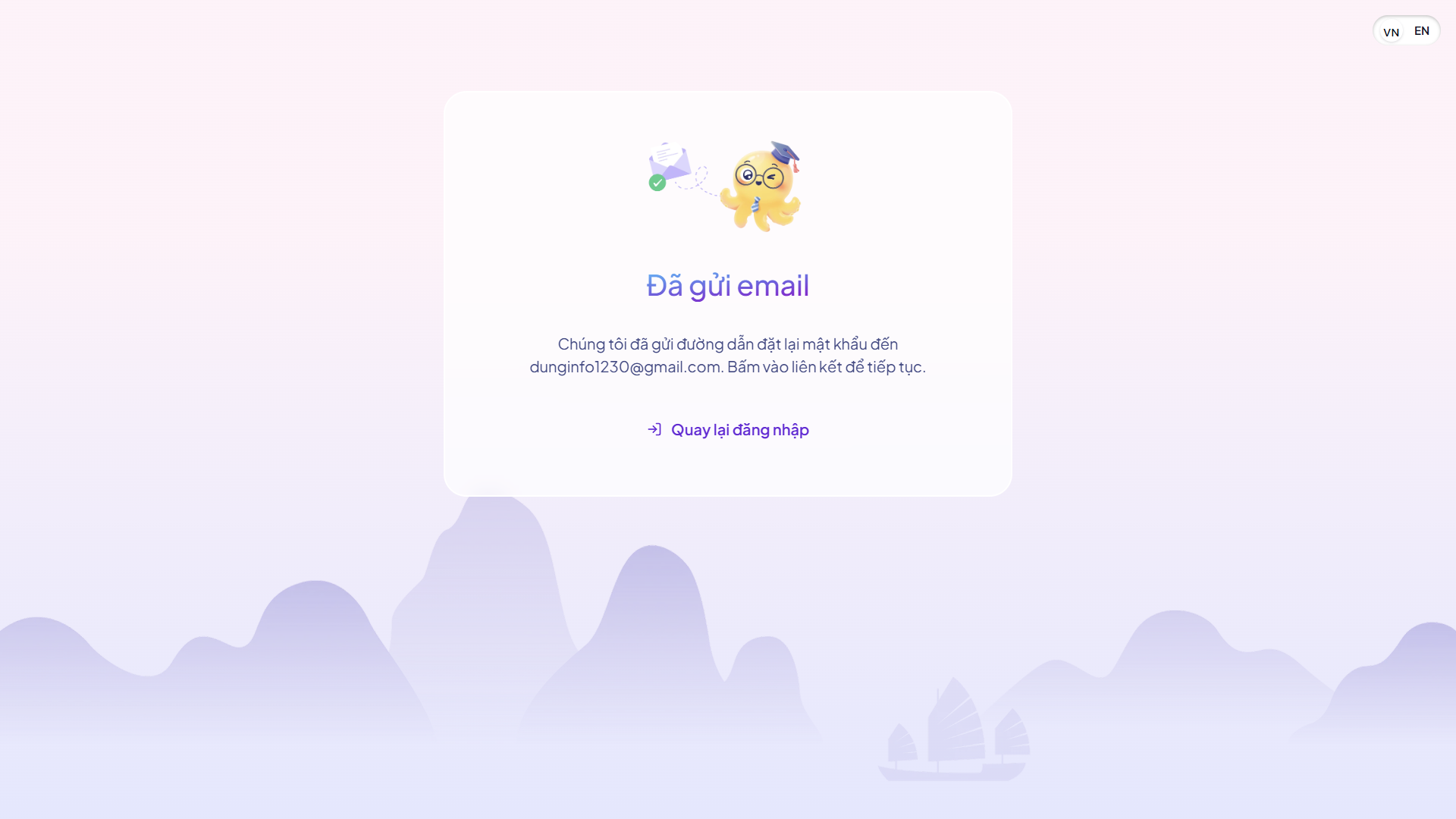
Hình 2.2
Hình 2.3

Bước 3: Mở email và nhấn "Đặt lại mật khẩu"
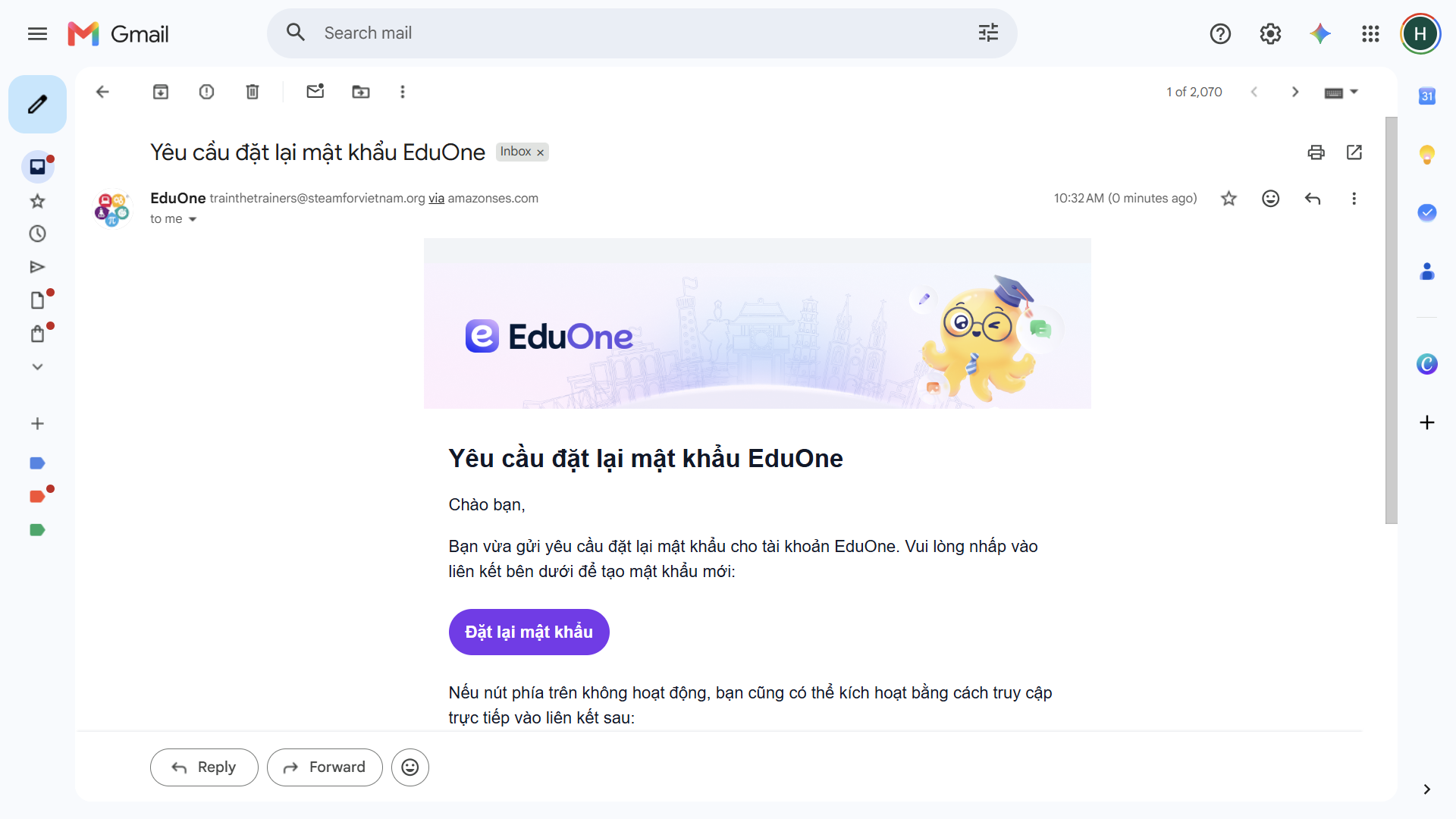
Hình 2.4

Bước 4: Nhập mật khẩu mới, chọn "Cập nhật mật khẩu"
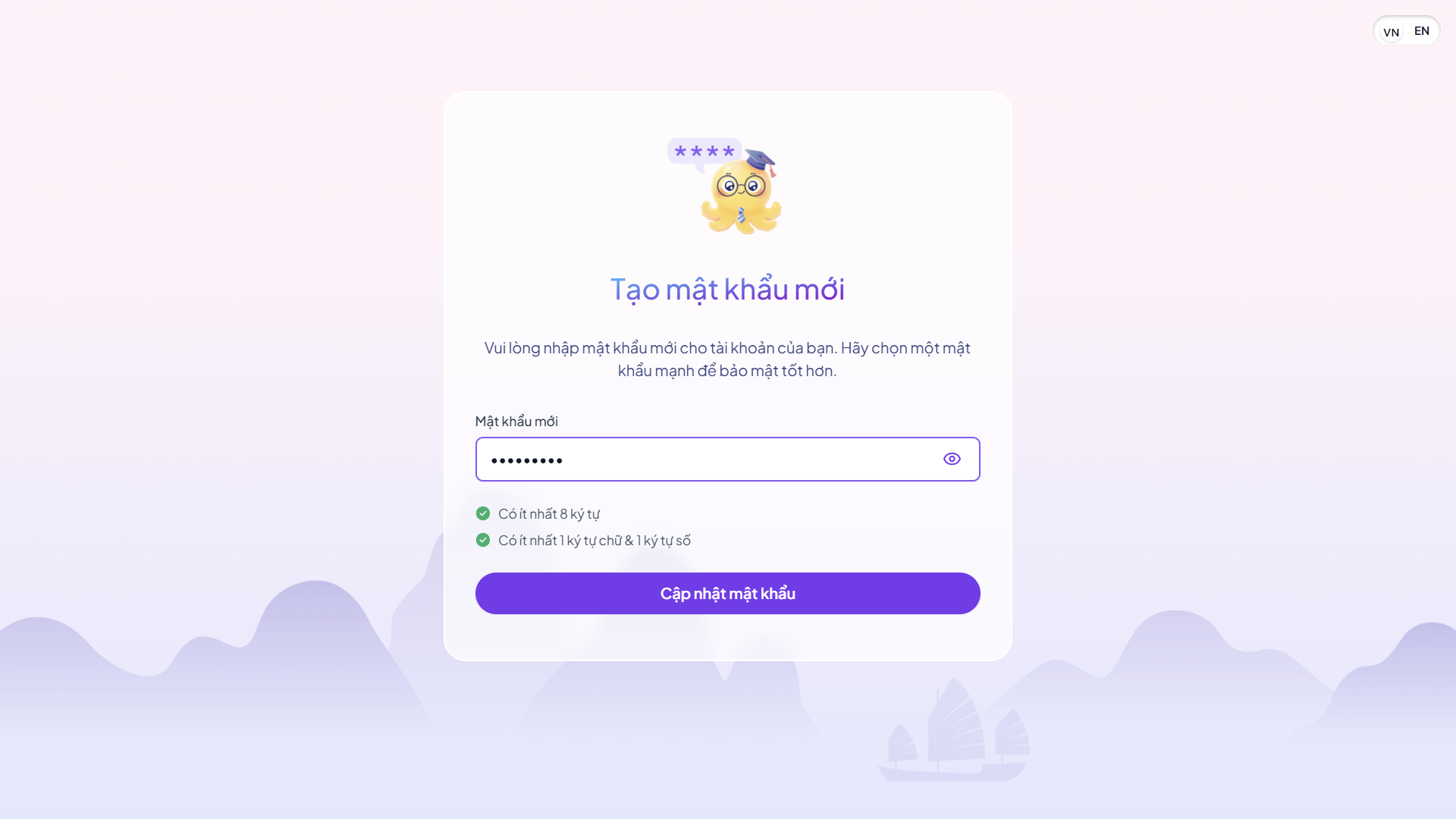
Hình 2.5

Bước 5: Đăng nhập lại với mật khẩu mới

3. Truy cập và Tham gia khóa học

Bước 1: Sau khi đăng nhập, tại trang chủ EduOne, bạn thấy các khóa học đã đăng ký

Bước 2: Nhấn vào tên hoặc ảnh đại diện khóa học
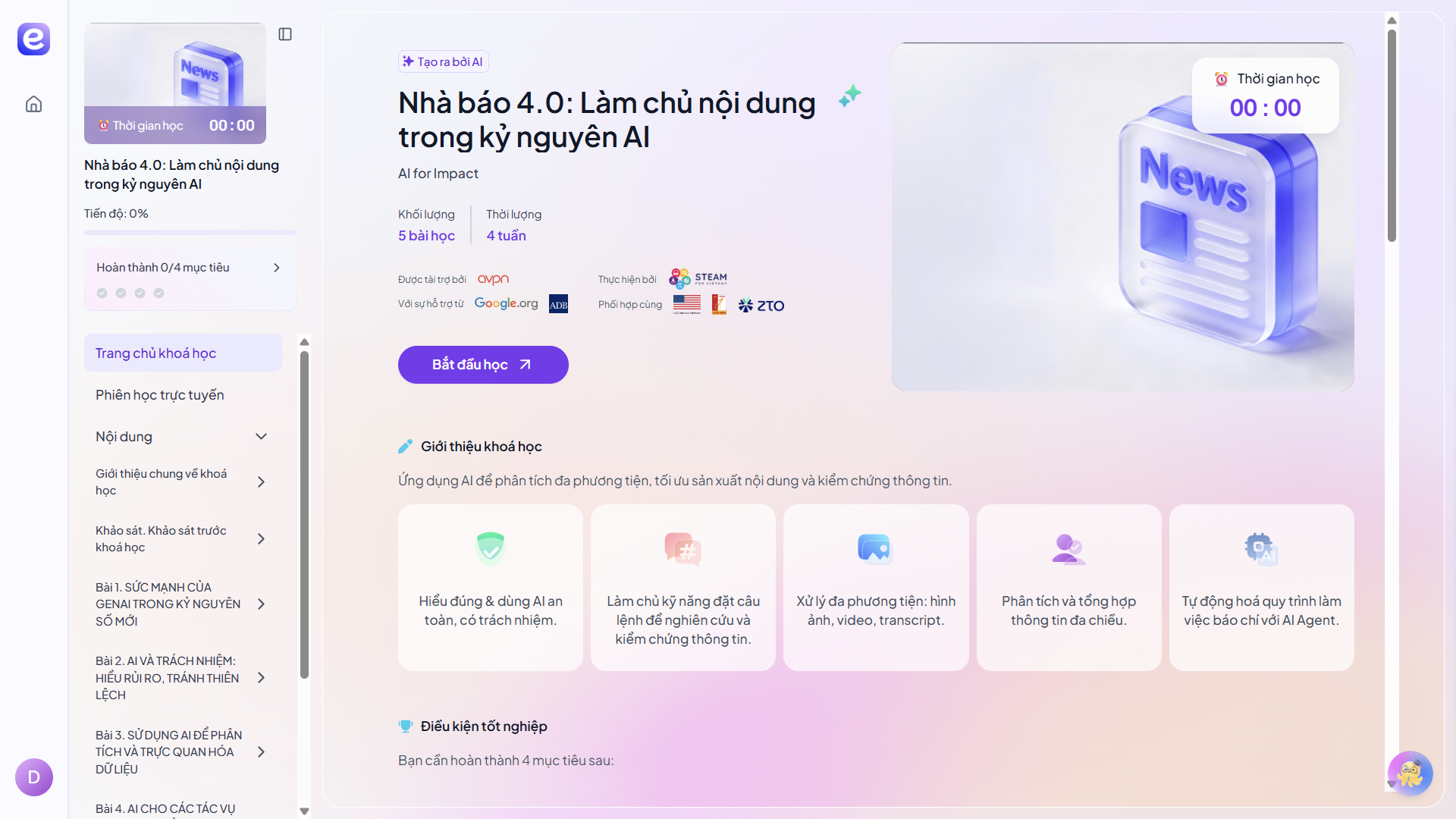
Hình 4.1

Bước 3: Nhấn "Bắt đầu học", thấy danh sách bài học theo lộ trình
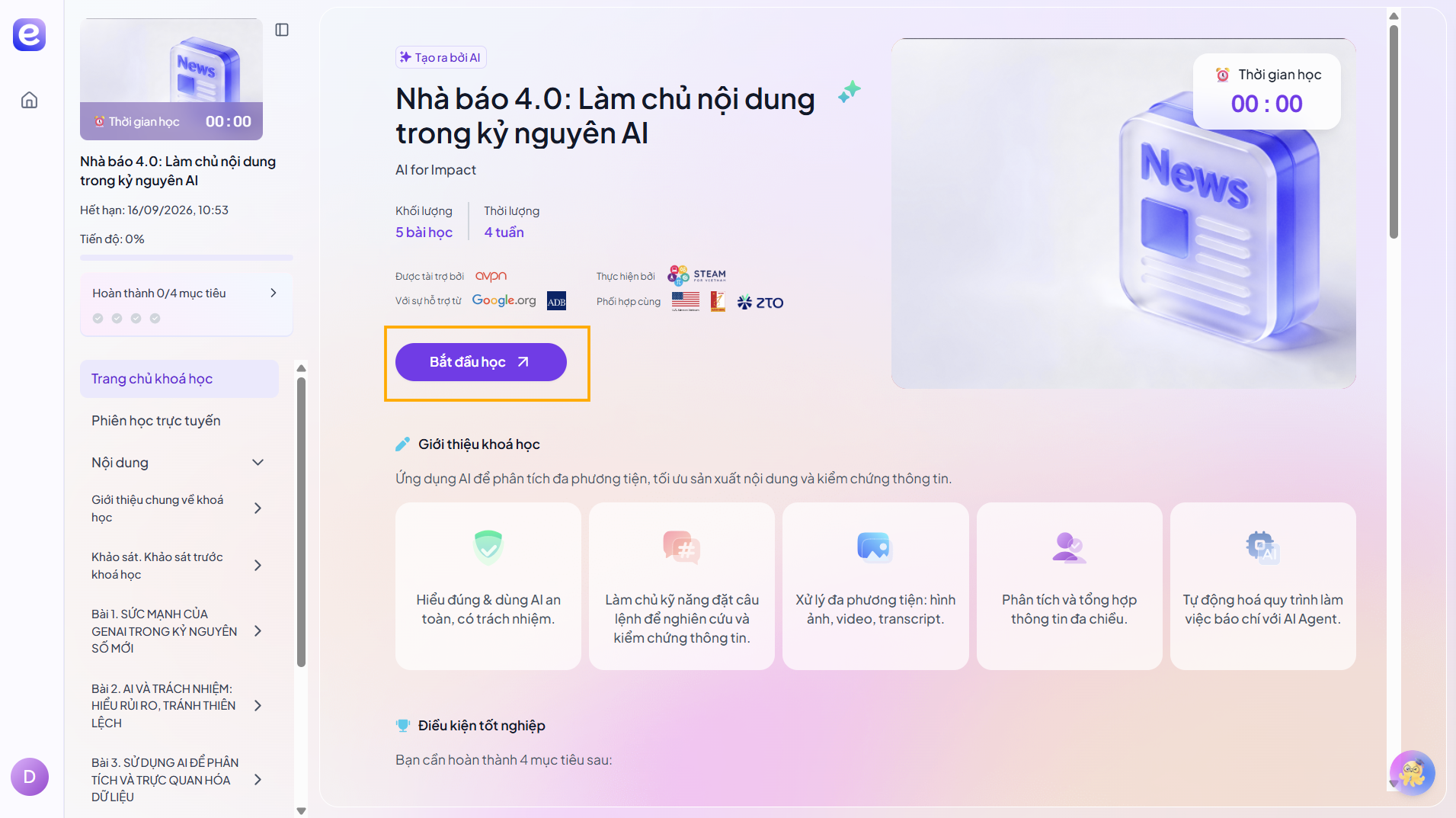
Hình 4.3

Bước 4: Nhấn vào bài học để bắt đầu (video, slide, truyện tranh)
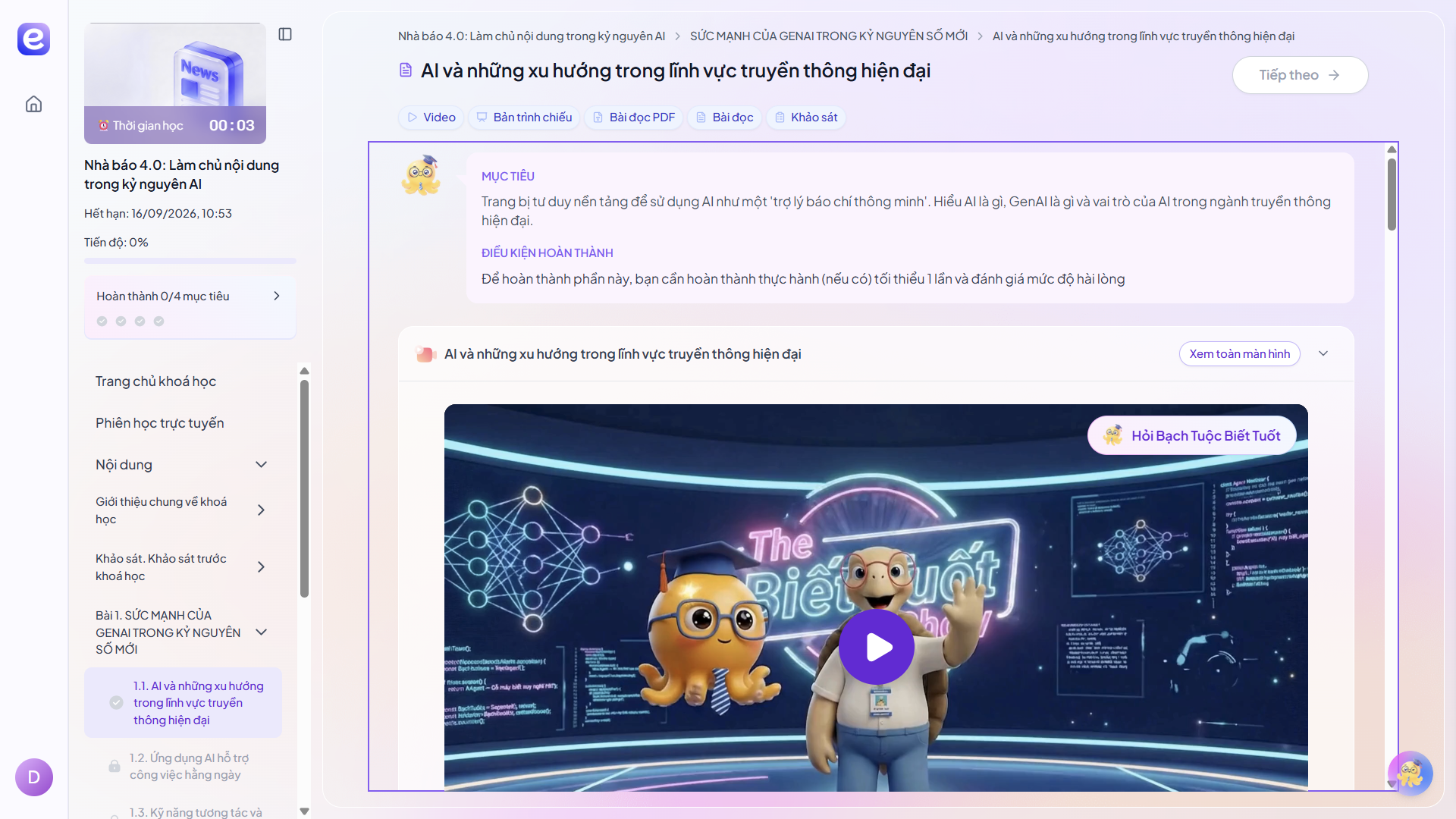
Hình 4.4

Bước 5: Hoàn thiện các yêu cầu:

  • Xem bài học qua video, comic, slide
  • Thực hành AI Playground (nếu có)
  • Làm Quiz (tối đa 02 lượt trả lời)
Hình 4.5
Hình 4.6
  • Kết quả Quiz không ảnh hưởng đến việc chuyển bài tiếp theo
  • AI Playground - thực hành trực tiếp với công cụ
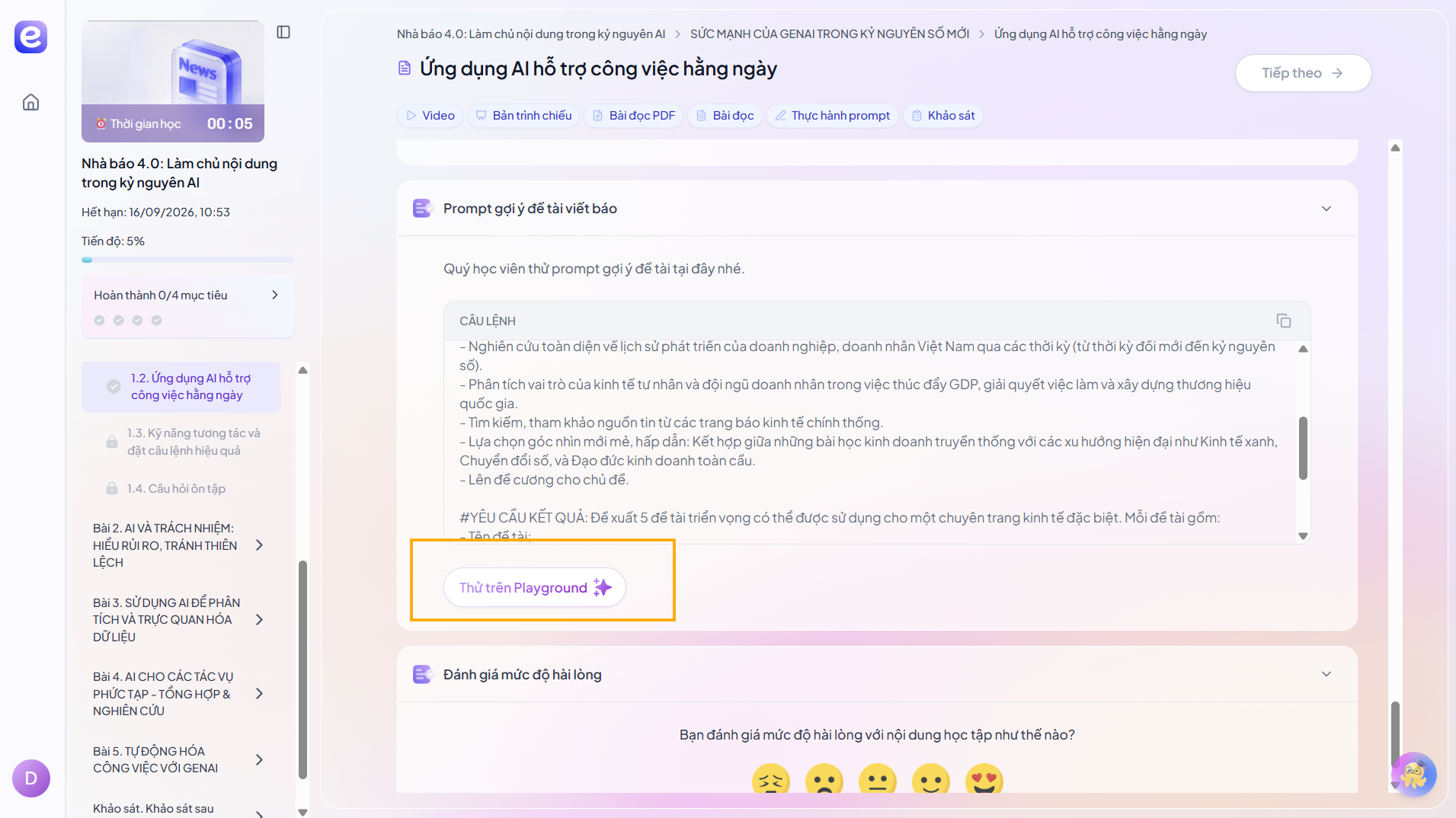
Hình 4.7
Hình 4.8
  • Hoàn thành đánh giá mức độ hài lòng

4. Trợ lý AI - Bạch tuộc biết tuốt

Bước 1: Nhấn vào biểu tượng Trợ lý AI trên giao diện bài học
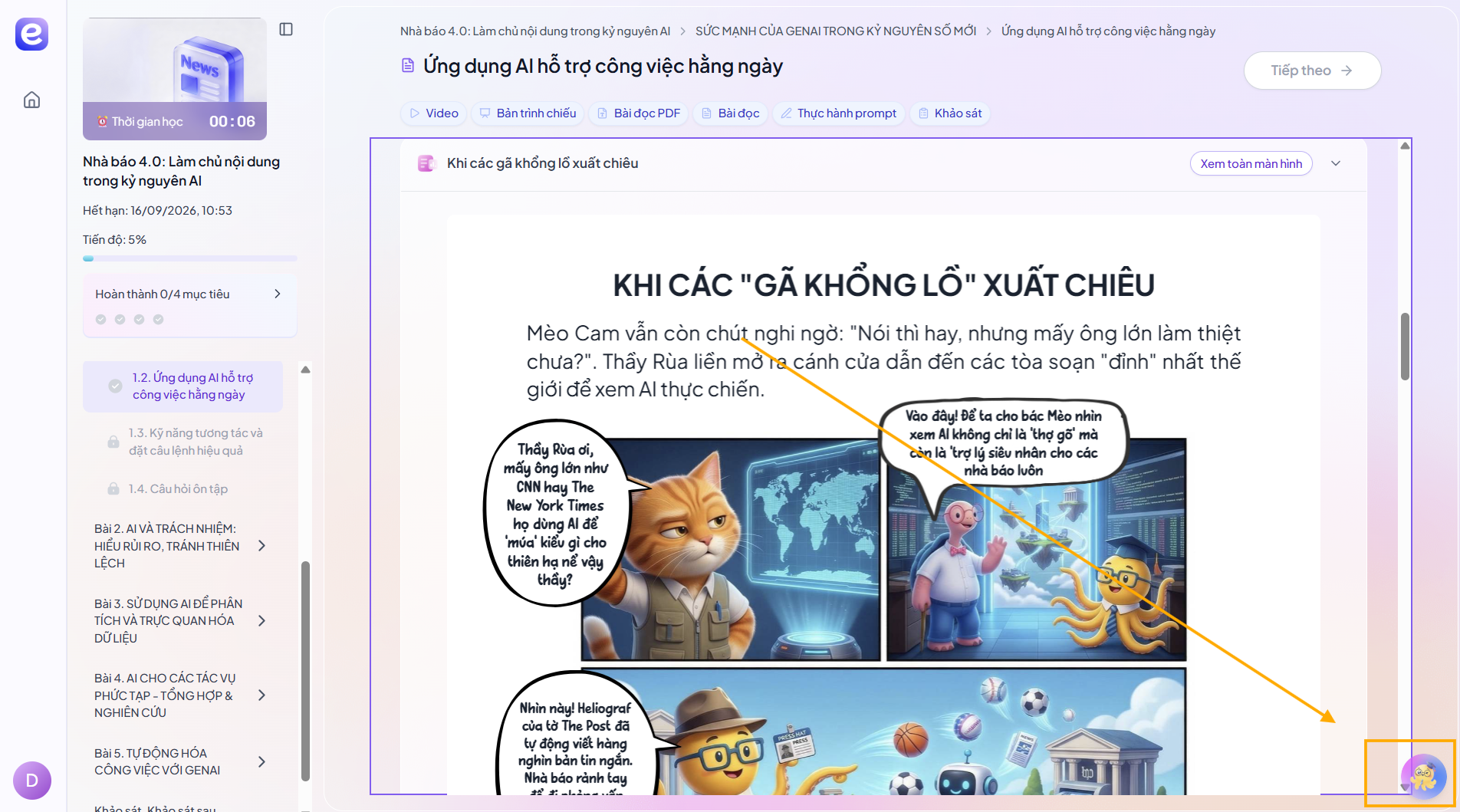
Hình 5.1

Bước 2: Tô đen nội dung muốn tìm hiểu, chọn "Hỏi Bạch Tuộc Biết Tuốt"
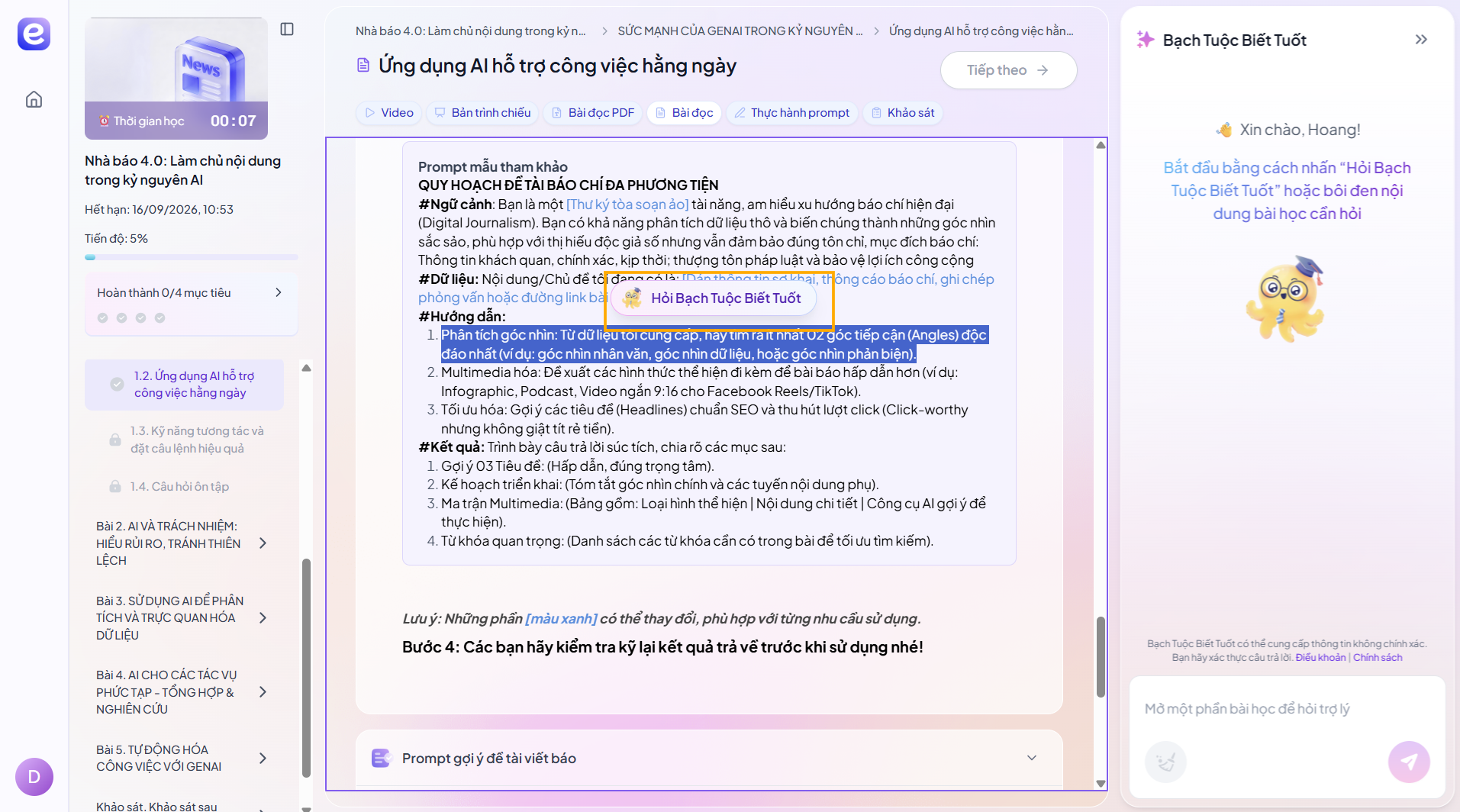
Hình 5.2

Bước 3: Đọc câu trả lời, có thể tiếp tục chat
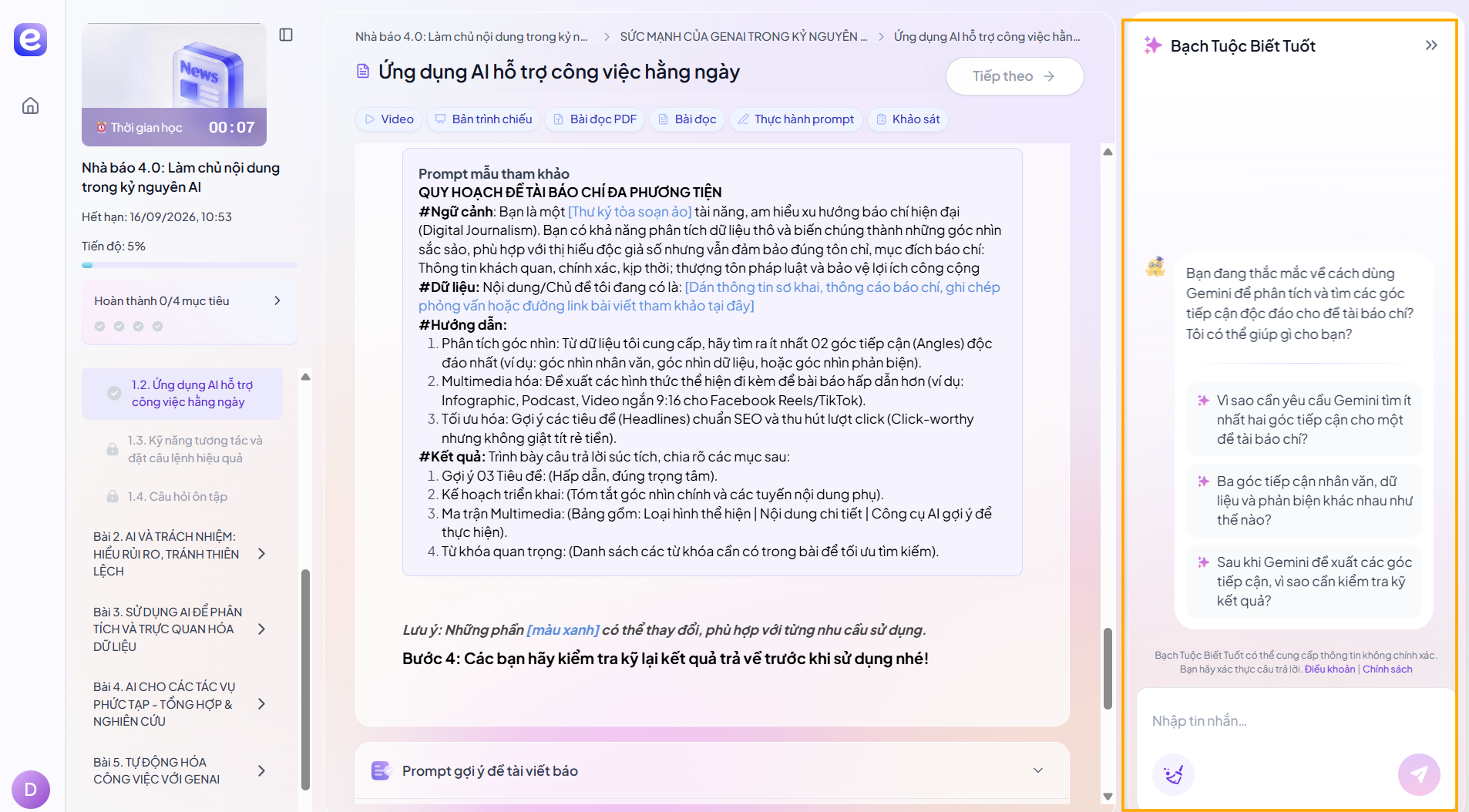
Hình 5.3

5. Thay đổi thông tin tài khoản

Bước 1: Nhấn biểu tượng trang cá nhân góc dưới bên trái, chọn "Thông tin cá nhân"
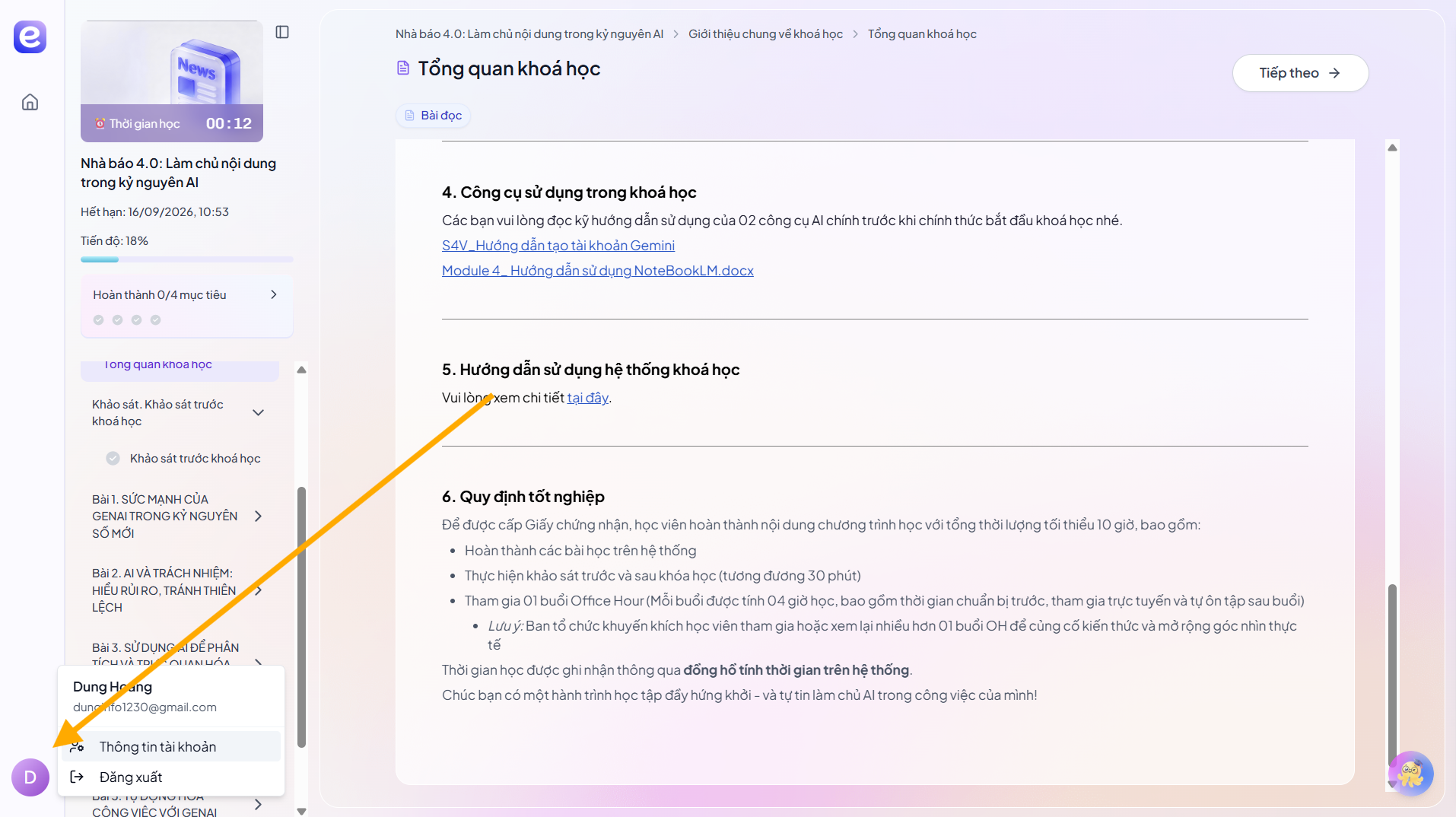
Hình 6.1

Bước 2: Giao diện hiện thông tin có thể chỉnh sửa
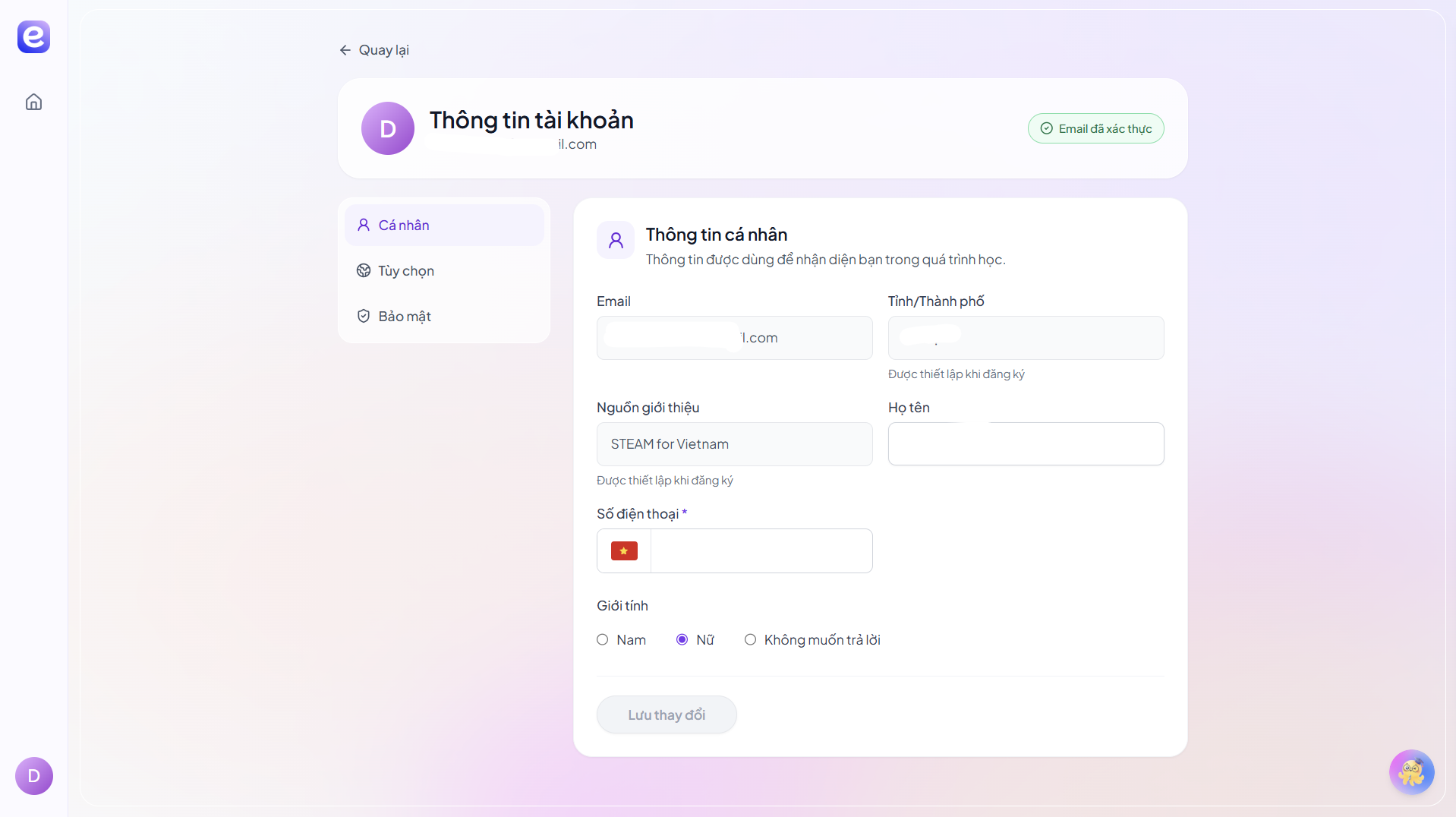
Hình 6.2

Bước 3: Điền thông tin muốn thay đổi, nhấn "Lưu thay đổi". Lưu ý đổi tên đúng để làm giấy chứng nhận.
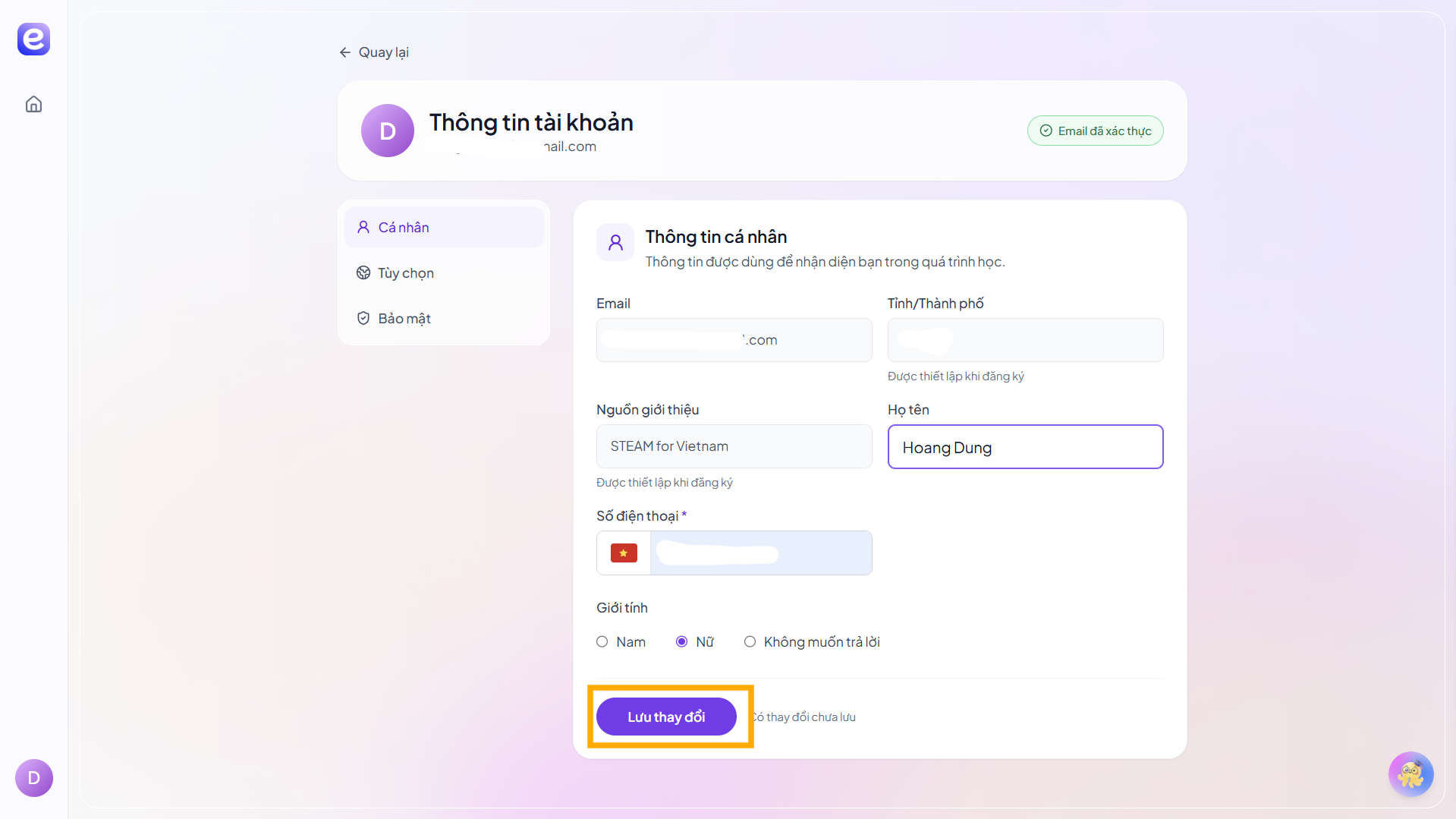
Hình 6.3